AI Modes
WhisperTyping bevat verschillende AI-modi die je dictatie verrijken met AI-verwerking. Deze modi worden geactiveerd door specifieke zinnen aan het begin van je dictatie te zeggen. Alle AI-modi kunnen individueel worden in- of uitgeschakeld in Settings → AI Modes.
Overzicht
| Modus | Trigger Zin | Functie | AI | Klembord | Selectie |
|---|---|---|---|---|---|
| Standaard | (geen) | Standaard transcriptie | Nee | Nee | Nee |
| Answer | "Answer..." | Beantwoord elke vraag | Ja | Keyword | Keyword |
| Write | "Write..." | Genereer tekst van prompt | Ja | Keyword | Keyword |
| Rewrite | "Rewrite..." | Herschrijf geselecteerde tekst | Ja | Keyword | Ja |
| Reply | "Reply..." | Genereer antwoord op klembord | Ja | Ja | Nee |
| Run Command | "Open..." | Voer spraakopdrachten uit | Ja | Keyword | Keyword |
Keyword = Toegang wordt geactiveerd wanneer je dat woord noemt in je prompt (bijv. "Answer what's in my clipboard" of "Answer based on selection").
Write Mode
Write Mode "Write..."
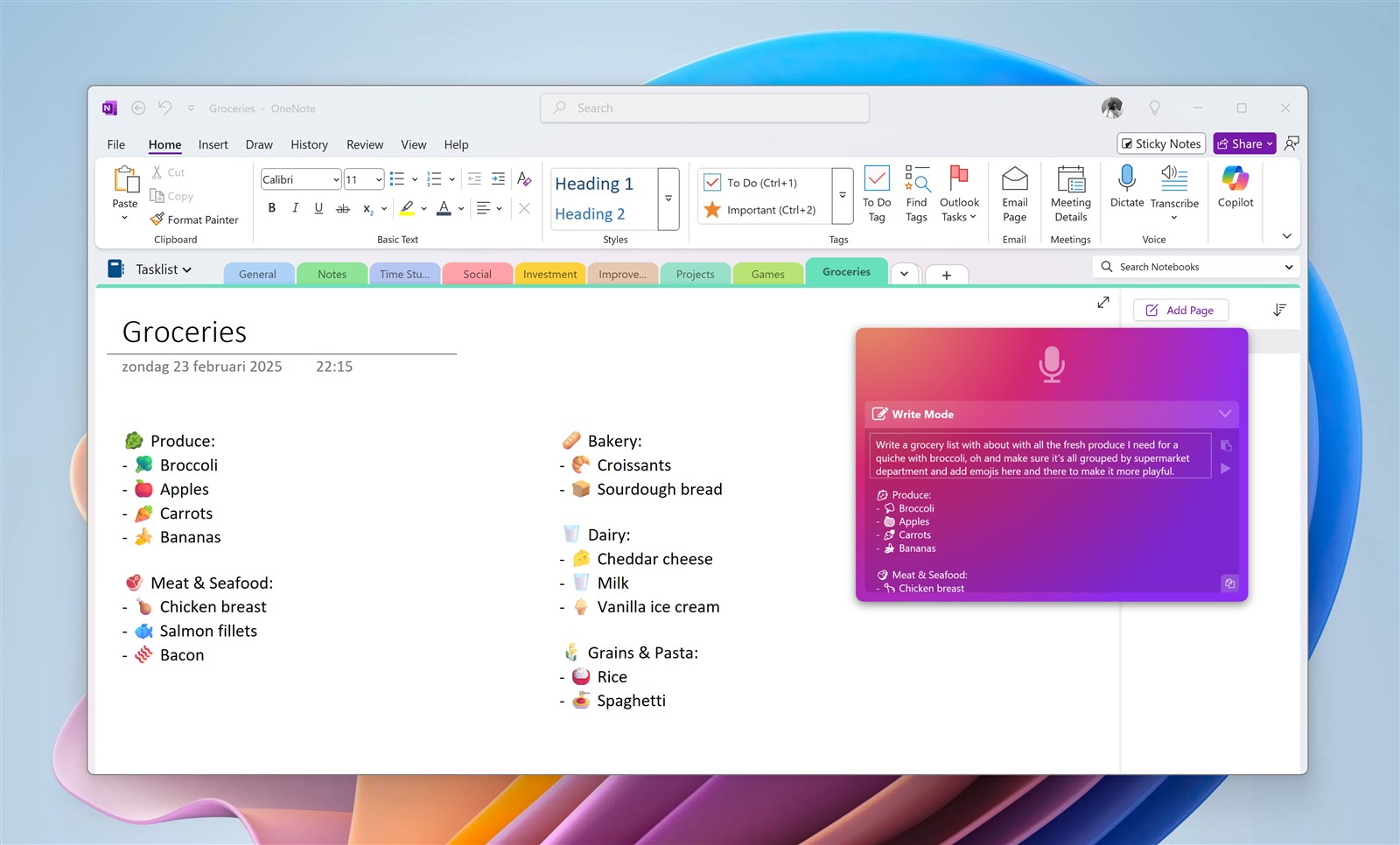
Genereert gepolijste tekst van je gesproken instructies. De tekst wordt direct getypt waar je cursor staat. Om klembord- of selectie-inhoud als context mee te nemen, noem "clipboard" of "selection" in je prompt.
Uitvoer: Een professioneel geschreven e-mail klaar om te versturen
Uitvoer: Een warm bedankbericht
Je zegt: "Write a summary email based on my clipboard"
Uitvoer: Een geformatteerde e-mail die de vergadernotities samenvat
Rewrite Mode
Rewrite Mode "Rewrite..."
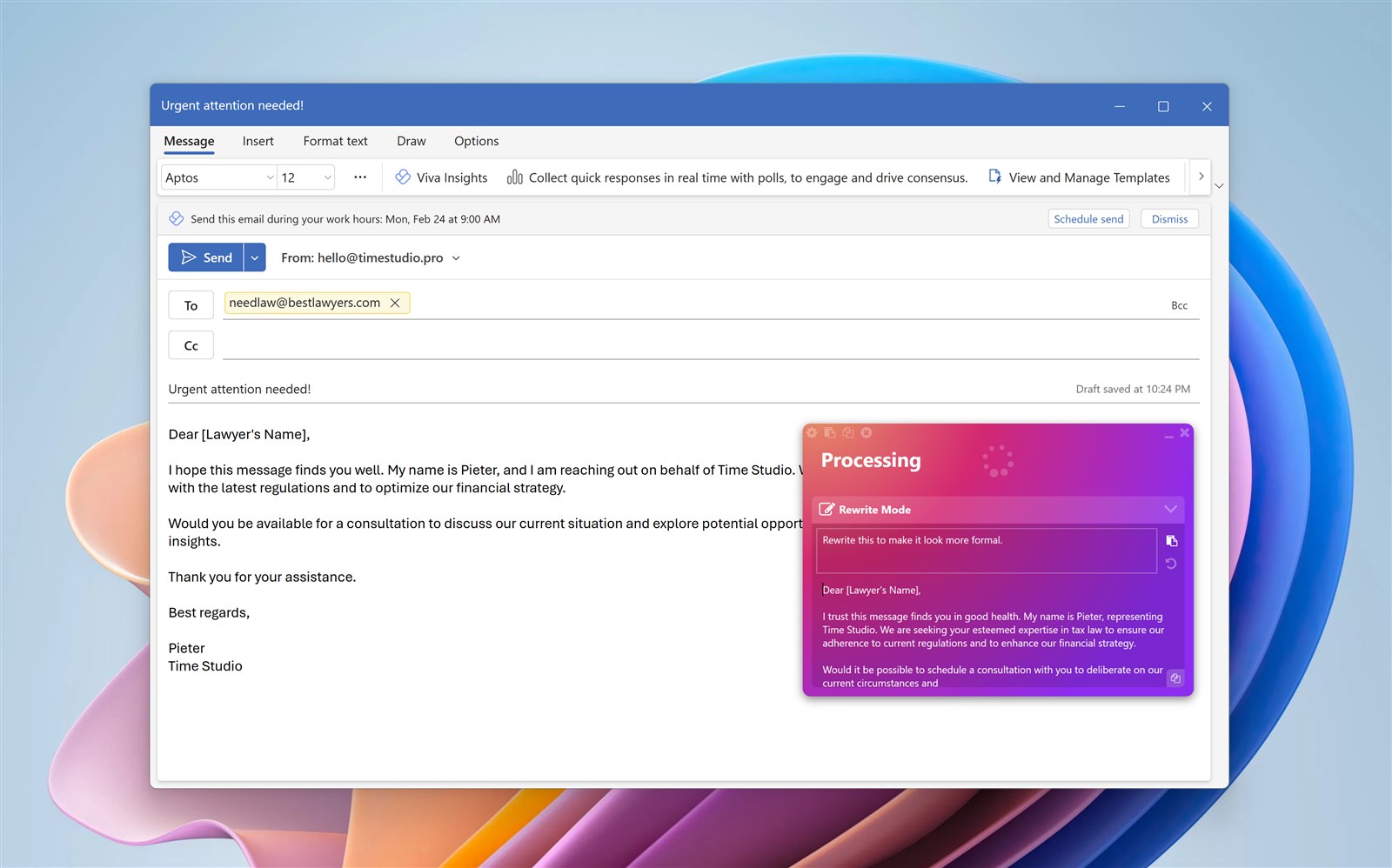
Herschrijft je geselecteerde tekst op basis van je instructies. Selecteer eenvoudig tekst voordat je WhisperTyping activeert—de selectie wordt automatisch meegenomen. Om klembord-inhoud te gebruiken, noem "clipboard" in je prompt.
Je zegt: "Rewrite this more formally"
Uitvoer: "De vergadering is gepland voor morgen om 15:00 uur."
Je zegt: "Rewrite to be shorter"
Uitvoer: Een verkorte versie van de tekst
Je zegt: "Rewrite for a non-technical audience"
Uitvoer: Dezelfde inhoud in begrijpelijke taal
Answer Mode
Answer Mode "Answer..."
Stel elke vraag en krijg een AI-aangedreven antwoord. Standaard werkt Answer Mode als een algemene assistent. Om klembord- of selectie-inhoud mee te nemen, moet je het woord "clipboard" of "selection" in je vraag noemen.
Uitvoer: De Eiffeltoren is 330 meter (1.083 voet) hoog.
Uitvoer: 37,5
Je zegt: "Answer what does this clipboard error mean" (noem "clipboard" om het mee te nemen)
Uitvoer: Een uitleg van de fout en hoe het op te lossen
Je zegt: "Answer what does this selection do" (noem "selection" om het mee te nemen)
Uitvoer: Een duidelijke uitleg van de geselecteerde code
Reply Mode
Reply Mode "Reply..."
Genereert een antwoord op een bericht. Je klembord wordt altijd automatisch meegenomen—kopieer gewoon het bericht waarop je wilt reageren voordat je activeert. Het antwoord wordt direct getypt waar je cursor staat.
Je zegt: "Reply that the project is on track and will be done next week"
Uitvoer: Een professioneel antwoord dat de vraag van de afzender beantwoordt
Je zegt: "Reply yes sounds good let's do it"
Uitvoer: Een vriendelijk bevestigingsbericht
Je zegt: "Reply apologize and offer a refund"
Uitvoer: Een beleefde klantenservice-reactie
Run Command Mode
Run Command Mode "Open..."
Opent applicaties, websites of voert complexe zoekopdrachten uit met spraakopdrachten. Zeg "Open" gevolgd door wat je wilt starten of zoeken. De AI construeert de juiste URL of opdracht, waardoor krachtige one-shot zoekopdrachten mogelijk zijn.
Resultaat: Opent YouTube in je standaardbrowser
Resultaat: Start de Windows Rekenmachine
Resultaat: Opent Airbnb met de zoekopdracht vooringevuld voor Barcelona, die data en 3 nachten
Resultaat: Opent Google Flights met de route en data vooraf geconfigureerd
Resultaat: Opent Amazon met de zoekopdracht klaar
Resultaat: Opent Google Maps met een lokale restaurantzoekopdracht
Aangepaste Assistenten Binnenkort
Binnenkort kun je je eigen AI-assistenten maken in Settings → AI Modes. Elke assistent zal hebben:
- Aangepaste trigger-zinnen
- Aangepaste systeemprompts
- Context-toegangsinstellingen (scherm, klembord, selectie)
- Uitvoermethode (direct typen, tonen in venster, of uitvoeren als opdracht)
Hulp nodig met AI Modes?
Heb je vragen over AI Modes? Stuur ons een bericht en we helpen je.