Instellingen
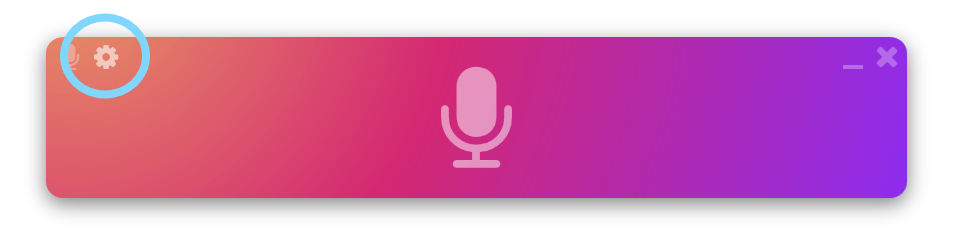
Configureer WhisperTyping precies zoals jij het wilt. Klik op het tandwielicoon in het hoofdvenster om de instellingen te openen.
General
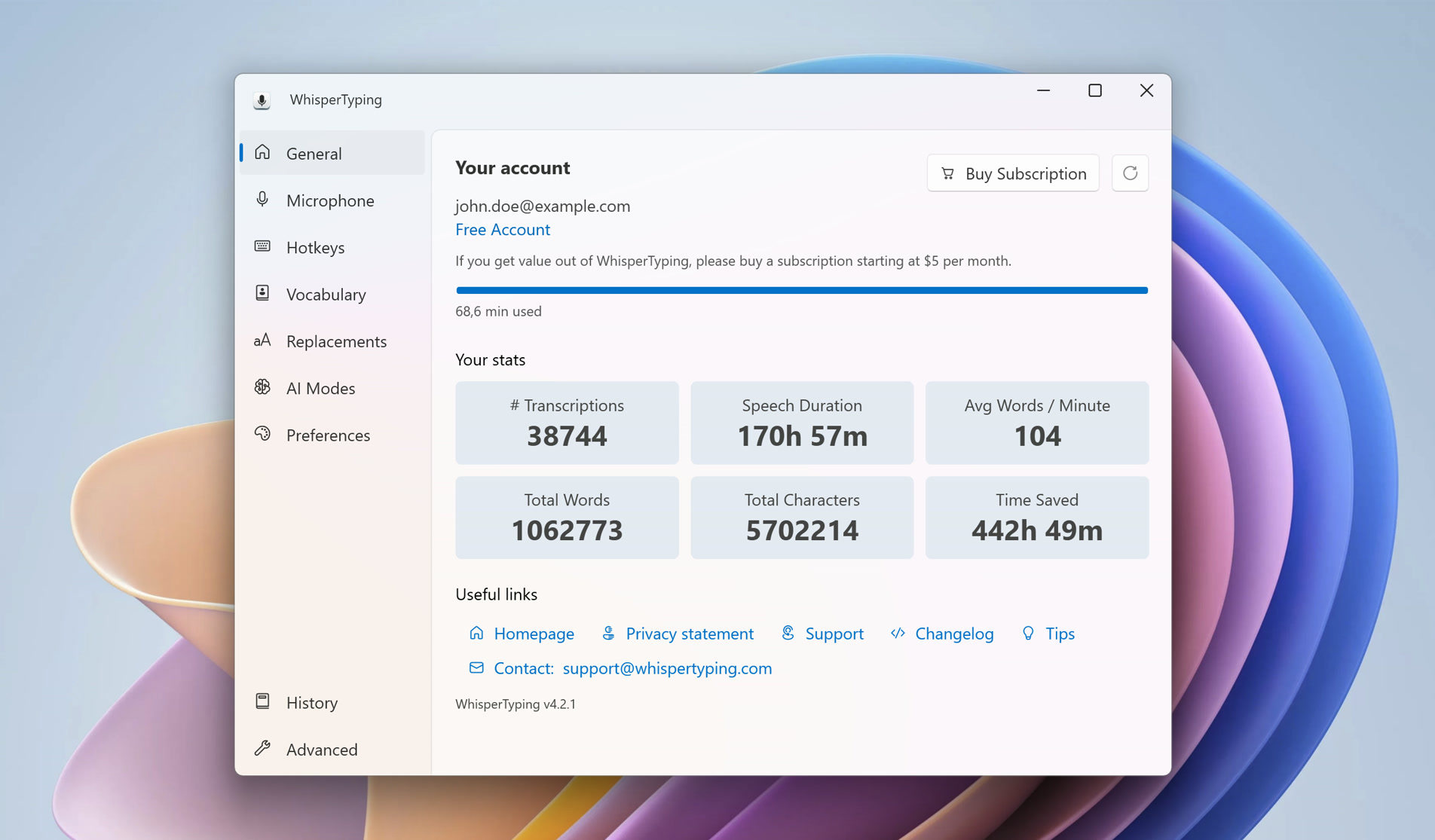
Bekijk je accountinformatie, abonnementsstatus en gebruiksstatistieken.
Account
Bekijk je e-mail, abonnementsniveau en gebruikslimiet
Statistics
Volg transcriptieaantal, spraakduur, woorden per minuut en bespaarde tijd
Useful links
Snelle toegang tot homepage, privacybeleid, ondersteuning, changelog en contact
Microphone
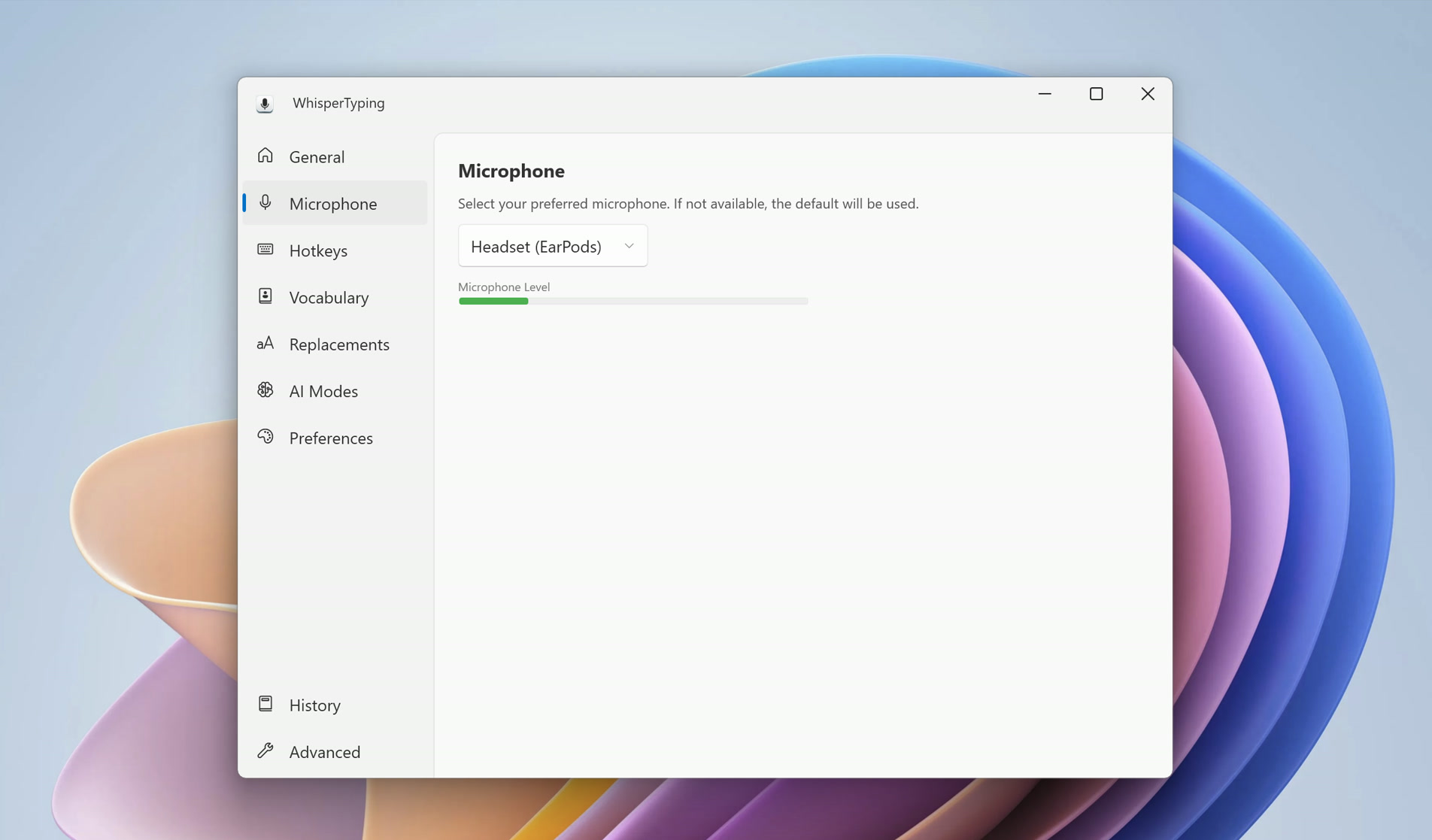
Selecteer en monitor je microfooninvoer.
Microphone selection
Kies welke microfoon je wilt gebruiken voor opname
Level indicator
Real-time visuele feedback die je microfooninvoerniveau toont
Hotkeys
Configureer hoe je spraakopname activeert.
Recording hotkey
Stel de toets in om opname aan/uit te schakelen (standaard: CapsLock)
Alternative activation with modifier keys
Ingedrukt-houden opname met modificatiecombinaties zoals Ctrl+Shift, Ctrl+Alt, etc.
Mouse wheel button activation
Gebruik de middelste muisknop om opname te schakelen. Meer over muisactivering
Escape to cancel
Druk op Escape tijdens opname om te annuleren zonder te transcriberen
Re-paste hotkey
Sneltoets om de laatste transcriptie opnieuw te plakken (Ctrl+Alt+V)

Vocabulary
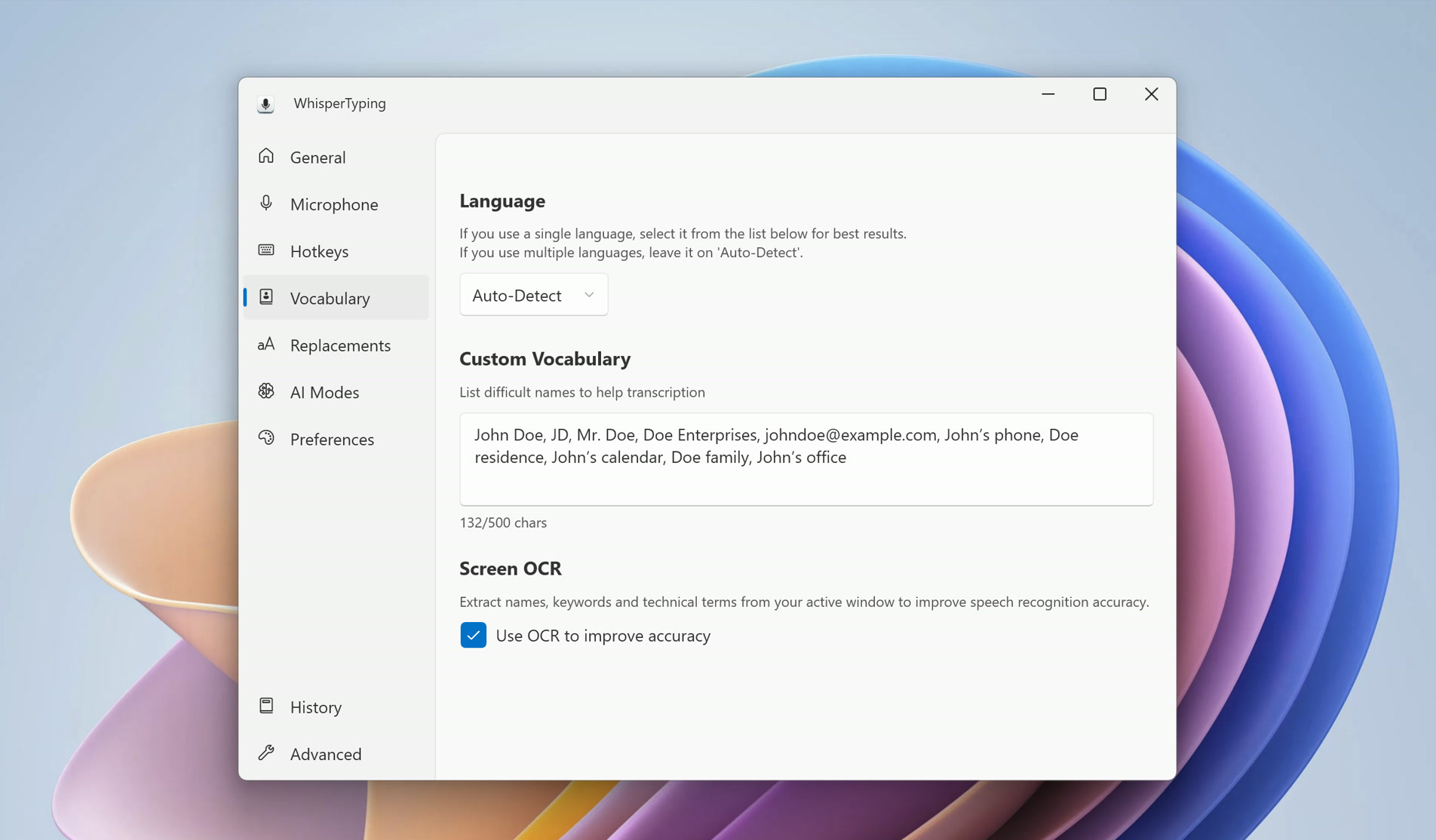
Pas taal- en transcriptie-instellingen aan voor betere nauwkeurigheid.
Language
Selecteer uit 60+ talen of gebruik auto-detect
Transcription model
Kies transcriptie-engine (alleen Professional en Medical niveaus)
Custom vocabulary
Voeg namen, technische termen en context toe om nauwkeurigheid te verbeteren
Screen OCR
Detecteer automatisch tekst op scherm om transcriptiecontext te verbeteren
Replacements
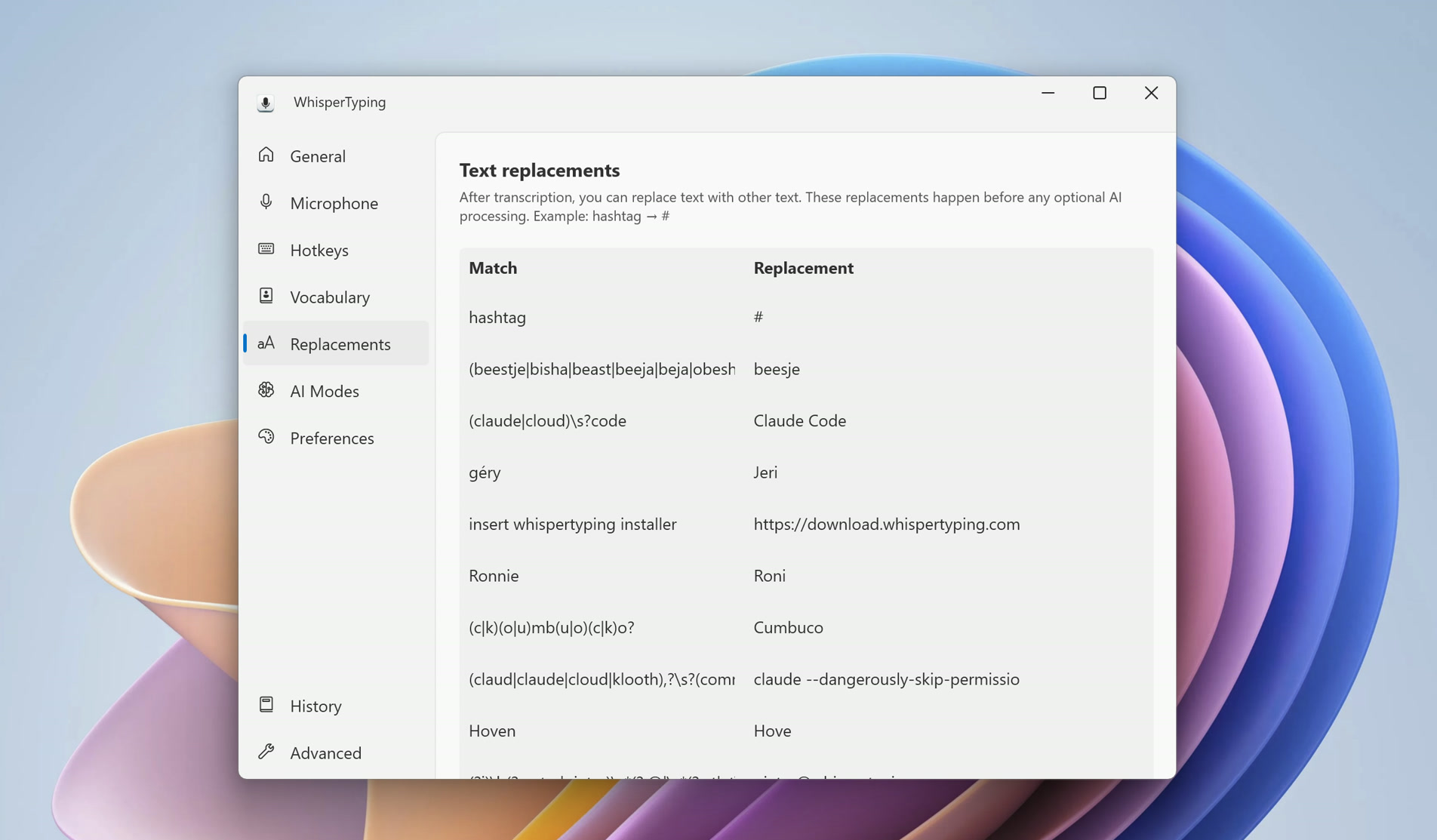
Transformeer automatisch getranscribeerde tekst met zoek-en-vervang regels.
Custom replacements
Maak regels om woorden of zinnen te vervangen (bijv. "hashtag" naar "#")
Match scope
Match overal, alleen hele woorden, aan het begin, of aan het einde van tekst
Case preservation
Behoud originele hoofdletters in vervangingen
Include variants
Match woorden met scheidingstekens (bijv. "hashtag" matcht "hash-tag")
Regex support
Gebruik reguliere expressies voor geavanceerde patroonherkenning
AI Modes
Configureer AI-aangedreven tekstverbeteringsfuncties.
Post-processor
AI-verbetering toegepast op alle transcripties
Assistant modes
Schakel Write, Rewrite, Answer, Reply en Run Command modi in/uit
Custom assistants
Maak je eigen AI-aangedreven spraakopdrachten

Preferences
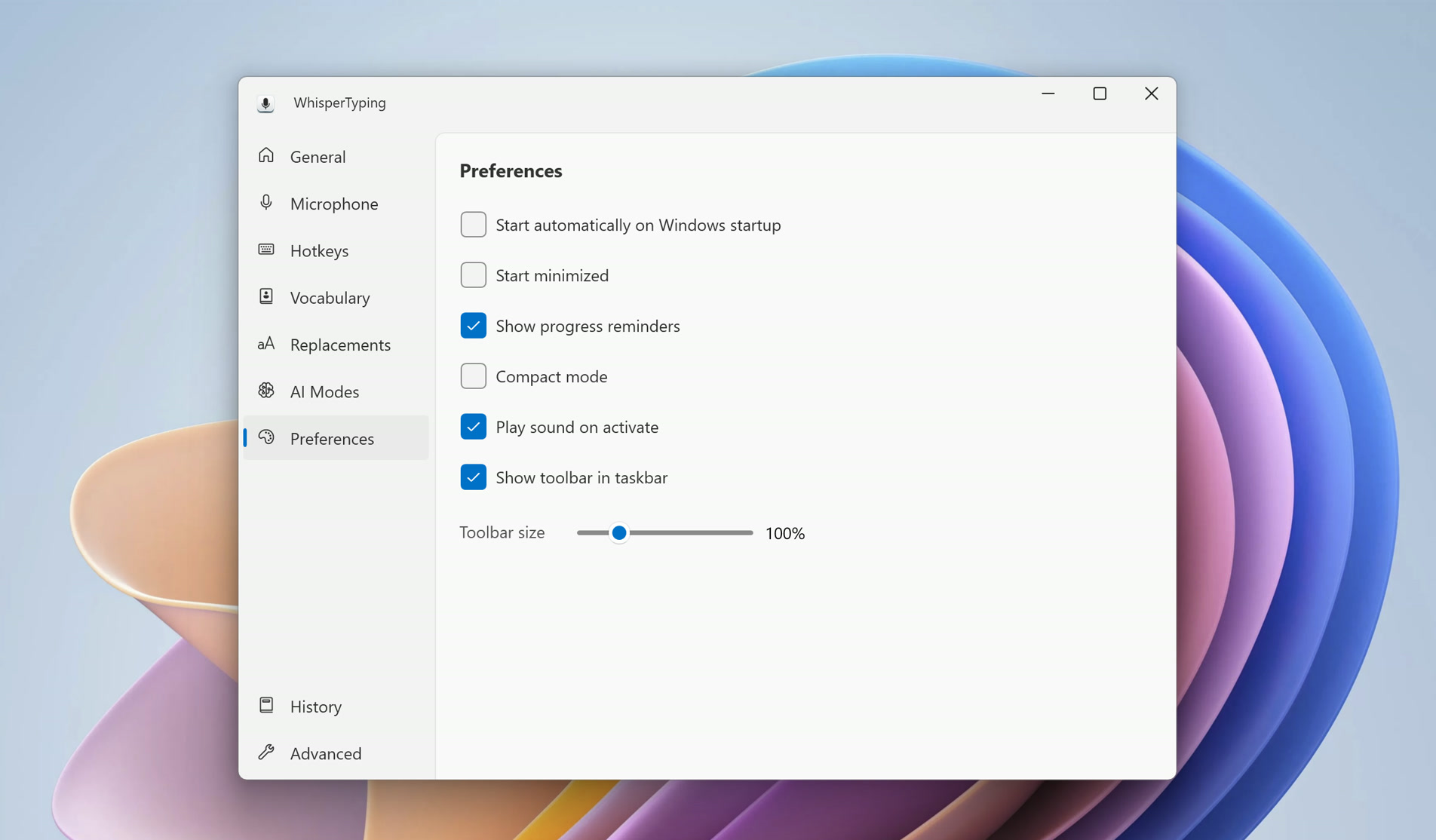
Pas het uiterlijk en gedrag van WhisperTyping aan.
Run on startup
Start WhisperTyping automatisch wanneer Windows opstart
Start minimized
Start WhisperTyping verborgen in het systeemvak
Show progress reminders
Toon betrokkenheids- en gebruiksherinneringen
Compact mode
Minimalistische interface voor minder schermruimte
Play sound on activate
Audiofeedback bij starten/stoppen van opname
Show toolbar in taskbar
Toon WhisperTyping in de Windows-taakbalk
Toolbar size
Pas de grootte van de WhisperTyping toolbar aan (25-400%)
History
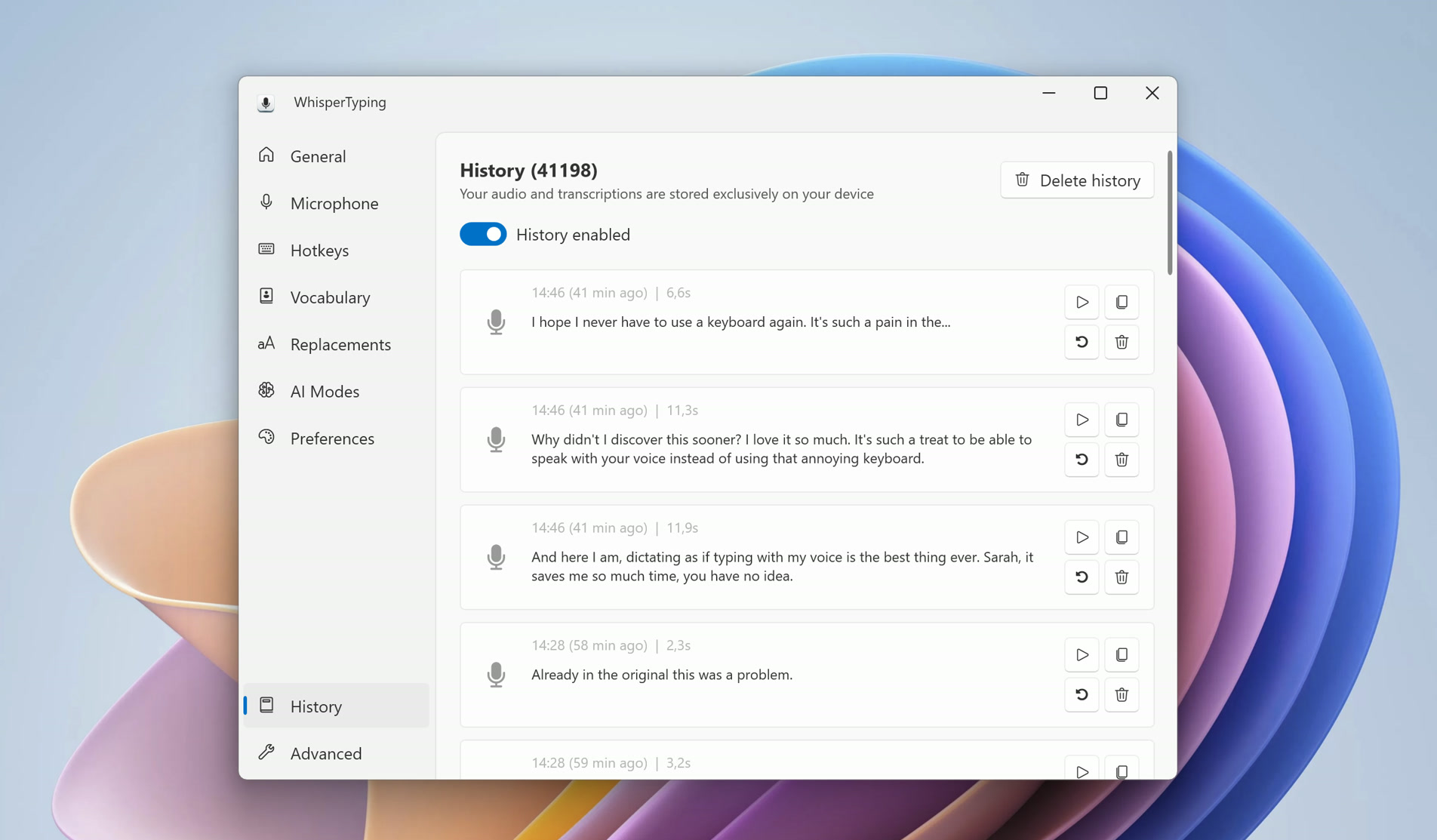
Bekijk en beheer je transcriptiegeschiedenis.
Enable history
Schakel transcriptiegeschiedenis in of uit
Past transcriptions
Blader door, kopieer, speel audio af of probeer eerdere transcripties opnieuw
Delete history
Wis alle opgeslagen transcriptiegeschiedenis
Advanced
Verfijn transcriptiegedrag en schakel experimentele functies in.
Double-tap to send Enter
In toggle-modus, dubbeltik je sneltoets om opname te stoppen en automatisch Enter in te drukken na de transcriptie—handig voor het versturen van berichten in chat-apps zoals ChatGPT zonder extra toetsaanslagen
Auto-spacing
Voegt automatisch een spatie toe voor nieuwe transcripties wanneer je doorgaat met dicteren zonder ergens anders te klikken of andere toetsen in te drukken. Werkt het best bij het spreken in volledige zinnen. Als je ergens anders klikt of een andere sneltoets gebruikt, wordt de spatie niet toegevoegd omdat WhisperTyping niet kan weten of daar een spatie nodig is
Convert spoken punctuation
Converteert gesproken leestekens naar hun symbolen. Bijvoorbeeld, "period" zeggen voegt "." in, "comma" voegt "," in, "question mark" voegt "?" in. Zie de volledige lijst van gesproken leestekens
Convert emoji
Converteert gesproken emojibeschrijvingen naar daadwerkelijke emoji-tekens. Zeg "emoji smile" of "smiley face emoji" om een glimlach in te voegen, "emoji thumbs up" voor duim omhoog, "emoji heart" voor een hartje, en nog veel meer. Werkt met veelvoorkomende emojinamen en beschrijvingen
No punctuation for short segments
Slaat het toevoegen van eindleestekens over voor zeer korte transcripties (enkele woorden). Handig bij het dicteren van korte zinnen, losse woorden of opdrachten waar een afsluitende punt ongewenst zou zijn
Media playback during recording
Verlaagt of dempt automatisch muziek, video's en andere systeemaudio terwijl je opneemt. Audio keert terug naar normaal volume nadat transcriptie is voltooid
Enroll in Beta
Krijg vroegtijdig toegang tot nieuwe functies voordat ze voor iedereen worden uitgebracht. Bètafuncties kunnen minder stabiel zijn maar laten je de nieuwste verbeteringen als eerste proberen
Hulp nodig bij instellingen?
Heb je vragen over het configureren van WhisperTyping? Stuur ons een bericht.