AI Modes
WhisperTyping inclut plusieurs modes IA qui enrichissent votre dictée avec un traitement IA. Ces modes sont activés en disant des phrases spécifiques au début de votre dictée. Tous les modes IA peuvent être activés ou désactivés individuellement dans Settings → AI Modes.
Aperçu
| Mode | Phrase Déclencheur | Fonction | IA | Presse-papiers | Sélection |
|---|---|---|---|---|---|
| Par défaut | (aucune) | Transcription standard | Non | Non | Non |
| Answer | "Answer..." | Répond à n'importe quelle question | Oui | Mot-cle | Mot-cle |
| Write | "Write..." | Génère du texte à partir du prompt | Oui | Mot-cle | Mot-cle |
| Rewrite | "Rewrite..." | Réécrit le texte sélectionné | Oui | Mot-cle | Oui |
| Reply | "Reply..." | Génère une réponse au presse-papiers | Oui | Oui | Non |
| Run Command | "Open..." | Exécute des commandes vocales | Oui | Mot-cle | Mot-cle |
Mot-clé = L'accès est activé lorsque vous mentionnez ce mot dans votre prompt (par ex. "Answer what's in my clipboard" ou "Answer based on selection").
Write Mode
Write Mode "Write..."
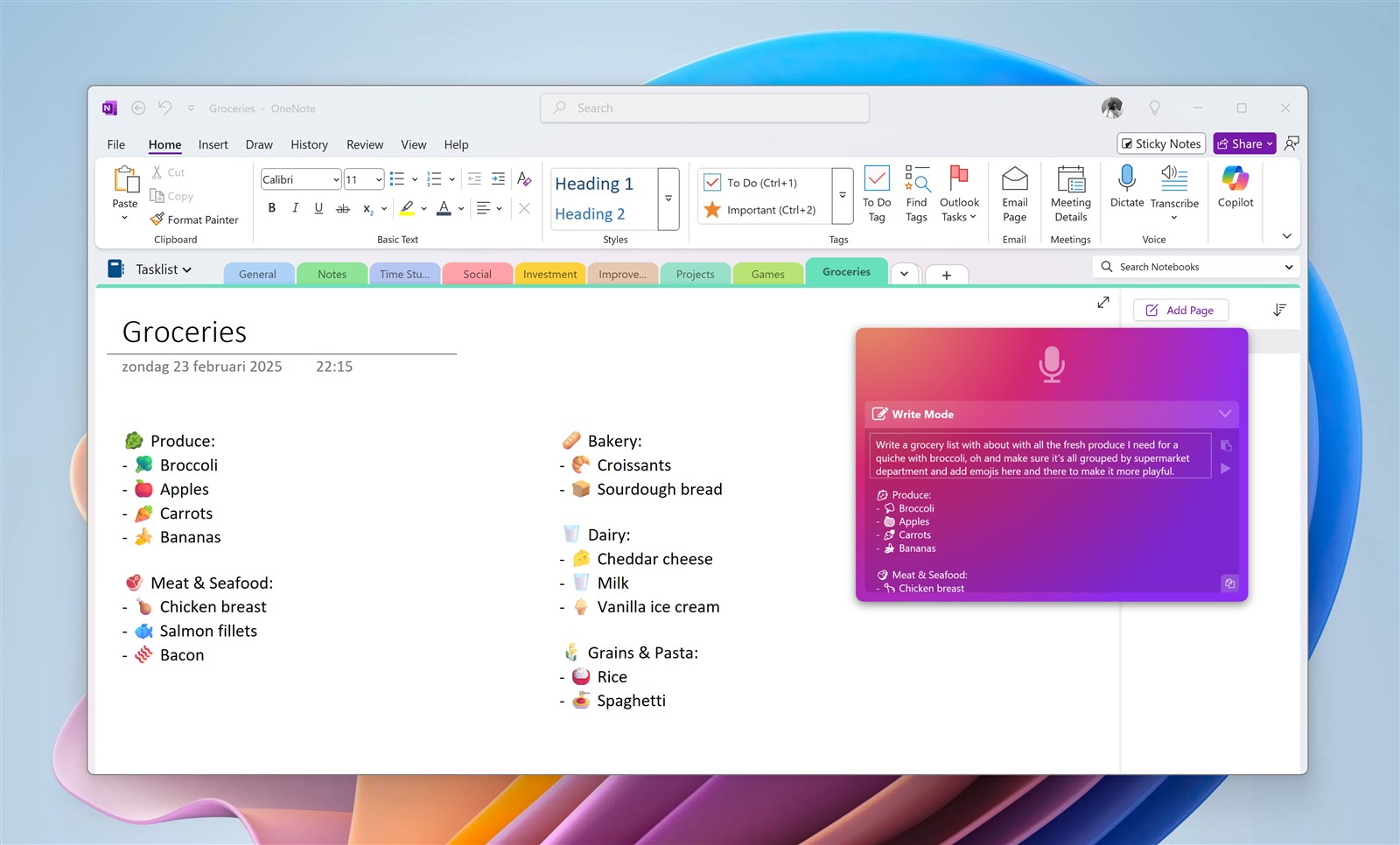
Génère du texte soigné à partir de vos instructions vocales. Le texte est tapé directement où se trouve votre curseur. Pour inclure le contenu du presse-papiers ou de la sélection comme contexte, mentionnez "clipboard" ou "selection" dans votre prompt.
Sortie : Un e-mail professionnellement rédigé prêt à envoyer
Sortie : Un message de remerciement chaleureux
Vous dites : "Write a summary email based on my clipboard"
Sortie : Un e-mail formaté résumant les notes de réunion
Rewrite Mode
Rewrite Mode "Rewrite..."
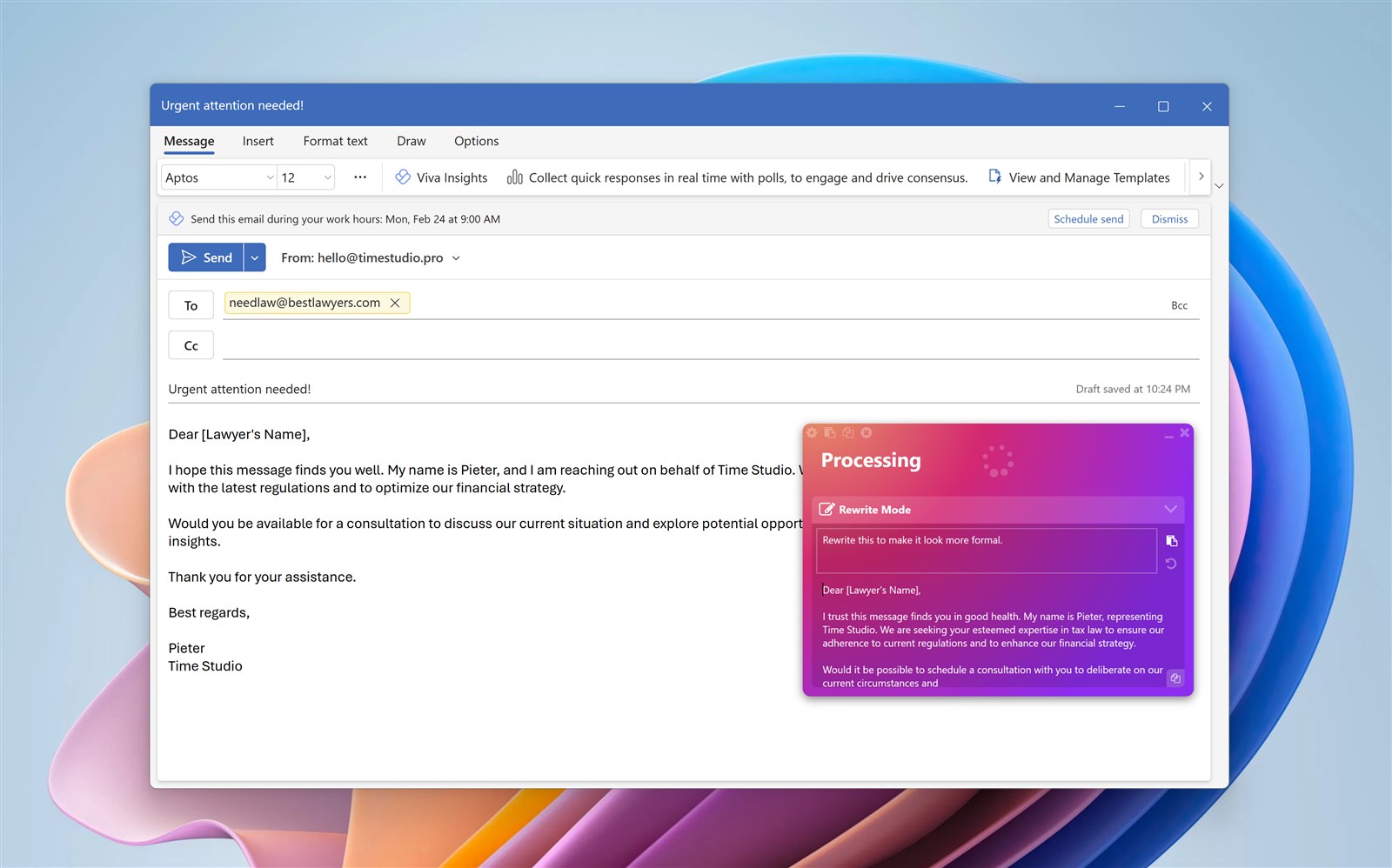
Réécrit votre texte sélectionné en fonction de vos instructions. Sélectionnez simplement du texte avant d'activer WhisperTyping—la sélection est automatiquement incluse. Pour utiliser le contenu du presse-papiers, mentionnez "clipboard" dans votre prompt.
Vous dites : "Rewrite this more formally"
Sortie : "La réunion est prévue pour demain à 15h00."
Vous dites : "Rewrite to be shorter"
Sortie : Une version écourtée du texte
Vous dites : "Rewrite for a non-technical audience"
Sortie : Le même contenu en langage compréhensible
Answer Mode
Answer Mode "Answer..."
Posez n'importe quelle question et obtenez une réponse alimentée par l'IA. Par défaut, Answer Mode fonctionne comme un assistant général. Pour inclure le contenu du presse-papiers ou de la sélection, vous devez mentionner le mot "clipboard" ou "selection" dans votre question.
Sortie : La Tour Eiffel mesure 330 mètres (1 083 pieds) de haut.
Sortie : 37,5
Vous dites : "Answer what does this clipboard error mean" (mentionnez "clipboard" pour l'inclure)
Sortie : Une explication de l'erreur et comment la résoudre
Vous dites : "Answer what does this selection do" (mentionnez "selection" pour l'inclure)
Sortie : Une explication claire du code sélectionné
Reply Mode
Reply Mode "Reply..."
Génère une réponse à un message. Votre presse-papiers est toujours automatiquement inclus—copiez simplement le message auquel vous voulez répondre avant d'activer. La réponse est tapée directement où se trouve votre curseur.
Vous dites : "Reply that the project is on track and will be done next week"
Sortie : Une réponse professionnelle répondant à la question de l'expéditeur
Vous dites : "Reply yes sounds good let's do it"
Sortie : Un message de confirmation amical
Vous dites : "Reply apologize and offer a refund"
Sortie : Une réponse de service client polie
Run Command Mode
Run Command Mode "Open..."
Ouvre des applications, des sites web ou effectue des recherches complexes avec des commandes vocales. Dites "Open" suivi de ce que vous voulez lancer ou rechercher. L'IA construit l'URL ou la commande appropriée, permettant de puissantes recherches en une seule fois.
Résultat : Ouvre YouTube dans votre navigateur par défaut
Résultat : Lance la Calculatrice Windows
Résultat : Ouvre Airbnb avec la recherche préremplie pour Barcelone, ces dates et 3 nuits
Résultat : Ouvre Google Flights avec l'itinéraire et les dates préconfigurés
Résultat : Ouvre Amazon avec la recherche prête
Résultat : Ouvre Google Maps avec une recherche de restaurants locaux
Assistants Personnalisés Bientôt
Bientôt, vous pourrez créer vos propres assistants IA dans Settings → AI Modes. Chaque assistant aura :
- Phrases déclencheurs personnalisées
- Prompts système personnalisés
- Paramètres d'accès au contexte (écran, presse-papiers, sélection)
- Méthode de sortie (taper directement, afficher dans une fenêtre, ou exécuter comme commande)
Besoin d'aide avec les AI Modes ?
Vous avez des questions sur les AI Modes ? Envoyez-nous un message et nous vous aiderons.