Bouton Central de la Souris
Utilisez le clic de la molette pour basculer l'enregistrement. Fonctionne avec n'importe quelle souris.
Assignation du Bouton DPI
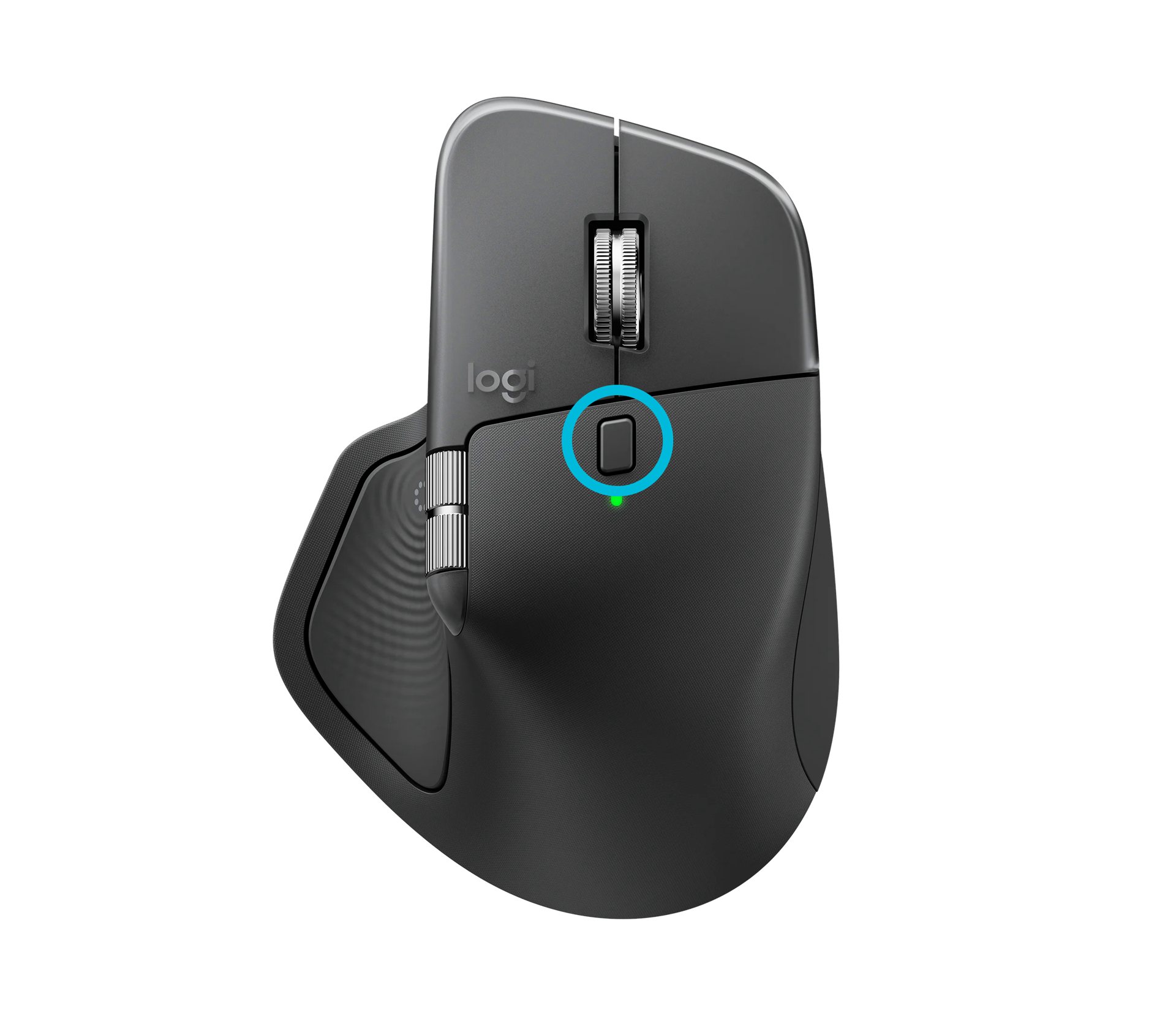
Assignez votre bouton DPI ou latéral sur les souris premium comme la Logitech MX Master.
Activation par Bouton Central de la Souris
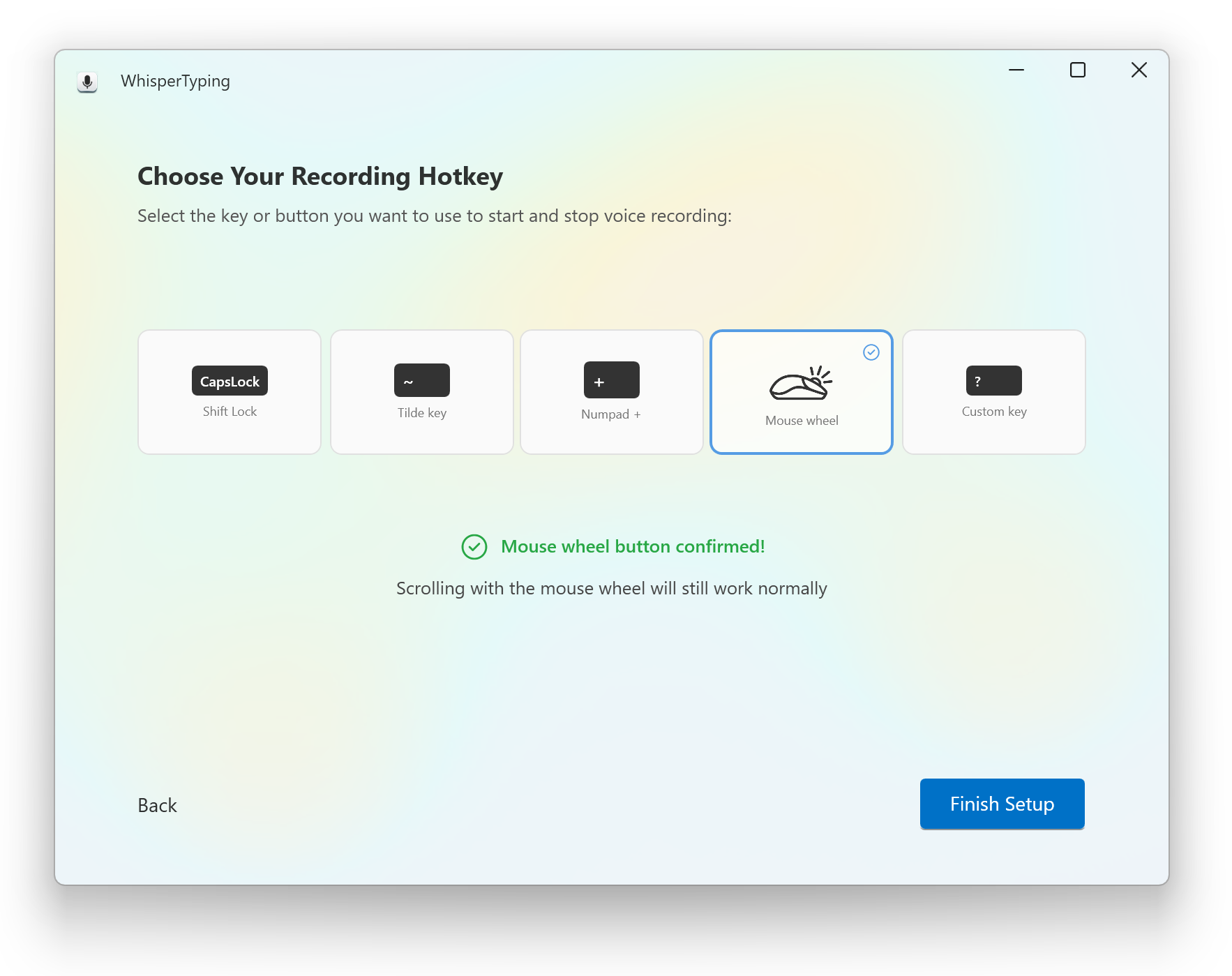
La façon la plus simple d'activer la frappe vocale avec votre souris est le bouton central de la souris (le clic de la molette). C'est intégré dans WhisperTyping et fonctionne avec n'importe quelle souris.
Comment l'Activer
Vous pouvez activer l'activation par molette de souris à deux endroits :
- Pendant la configuration : Sélectionnez "Mouse wheel" dans l'assistant de bienvenue
- Dans les paramètres : Allez dans Settings → Hotkeys et activez "Mouse wheel button"
Une fois activé, cliquez sur le bouton central de la souris pour démarrer l'enregistrement, et cliquez à nouveau pour arrêter et transcrire. Vous pouvez également maintenir le bouton pour enregistrer et le relâcher pour transcrire.
Qu'arrive-t-il aux Fonctions Normales de la Souris ?
Pas d'inquiétude—le défilement fonctionne toujours normalement. WhisperTyping capture uniquement le clic du bouton central, pas la rotation de la molette. Vous pouvez toujours :
- Défiler normalement avec la molette
- Ouvrir des liens dans de nouveaux onglets de navigateur (Ctrl+clic ou clic droit → Ouvrir dans un nouvel onglet)
- Utiliser le défilement automatique dans les navigateurs (maintenir le bouton central en bougeant)
Alternative : Assignez Votre Bouton DPI
Les souris premium de marques comme Logitech, Razer et autres ont des boutons supplémentaires—y compris un bouton DPI—qui peuvent être assignés avec leur logiciel associé. C'est parfait si vous voulez garder votre bouton central de souris pour ses fonctions originales.
Comment Ça Marche
- Dans WhisperTyping, définissez votre raccourci sur quelque chose comme F13 ou une autre touche rarement utilisée
- Ouvrez le logiciel associé à votre souris (Logi Options+, Razer Synapse, etc.)
- Assignez votre bouton DPI ou latéral à cette même touche
- Maintenant, appuyer sur le bouton de votre souris active WhisperTyping
Marques de Souris avec Boutons Personnalisables
La série Logitech MX Master est particulièrement populaire parmi les utilisateurs de WhisperTyping. Elle a un bouton de pouce et un bouton de geste qui peuvent être assignés à n'importe quel raccourci.
Contrôlez Votre Ordinateur d'Une Seule Main
C'est là où l'activation souris devient vraiment puissante : combinez-la avec le double-tap pour envoyer Entrée, et vous pouvez dicter et envoyer des messages sans jamais toucher votre clavier.
Flux de Travail à Une Main
- Cliquez sur le bouton central de la souris pour démarrer l'enregistrement
- Parlez ce que vous voulez taper
- Pendant que vous parlez, déplacez votre curseur vers le champ de texte de destination
- Double-cliquez sur le bouton central de la souris pour arrêter, transcrire, et appuyer sur Entrée
Le texte apparaît et est envoyé—tout avec une seule main sur votre souris.
Ce flux de travail est parfait pour :
- Applications de chat : Slack, Teams, Discord, WhatsApp
- Assistants IA : ChatGPT, Claude, Gemini—dictez votre prompt et envoyez-le
- Réponses email : Réponses rapides sans toucher le clavier
- Remplissage de formulaires : Naviguez entre les champs tout en dictant
Activez le Double-Tap pour Envoyer Entrée
Cette fonction est activée par défaut. Si elle ne fonctionne pas, vérifiez Settings → Advanced et assurez-vous que "Double-tap hotkey to add Enter" est activé.
Connexe
- Guide des Paramètres – Configurez les raccourcis et méthodes d'activation
- Double-tap pour ajouter Entrée – Envoyez des messages automatiquement
- Conseils pour une Meilleure Précision – Tirez le meilleur parti de la dictée vocale