Vocabulary
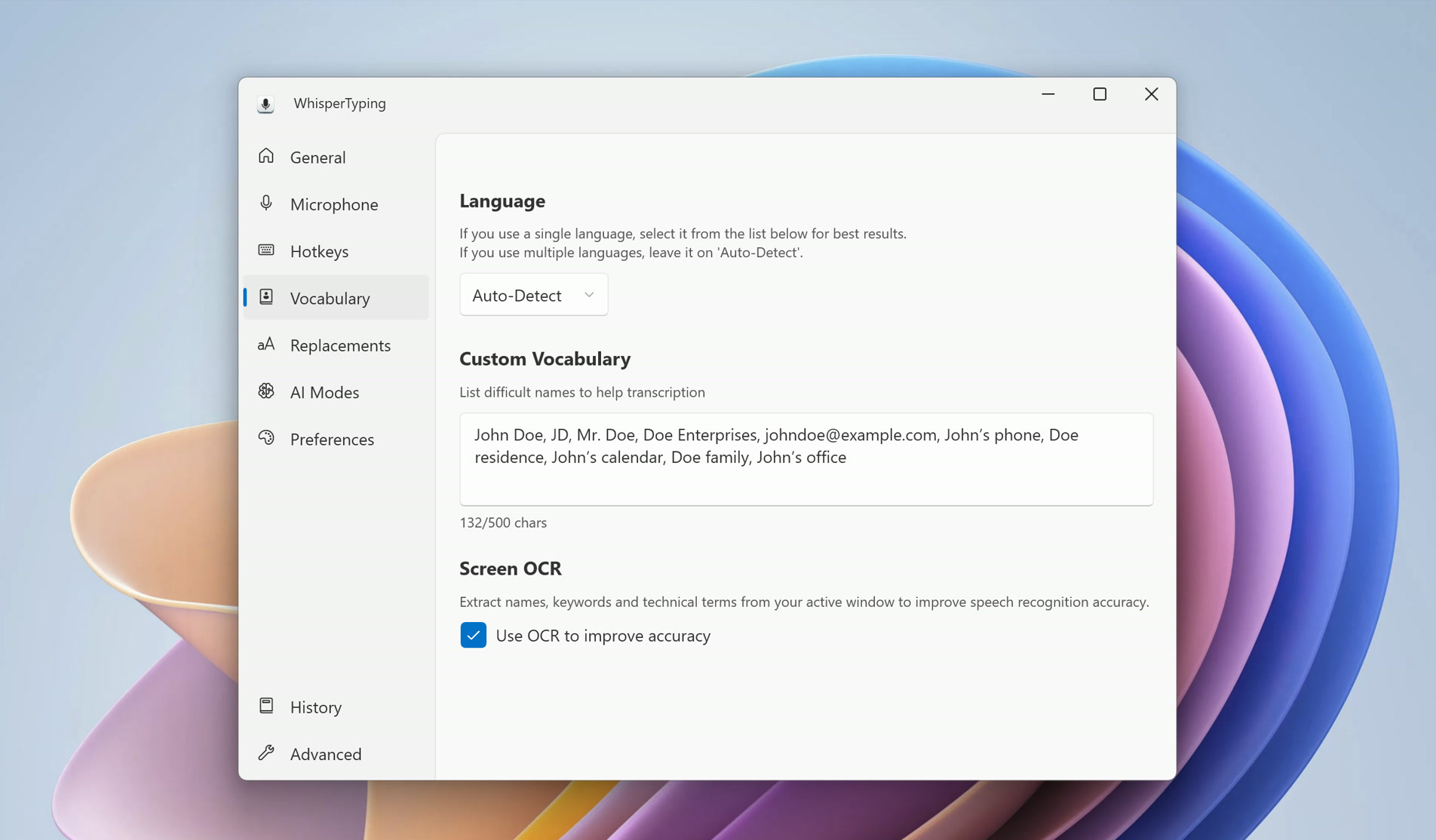
Le moteur de transcription de WhisperTyping utilise le contexte pour résoudre les ambiguïtés. En lui donnant le bon contexte, vous pouvez considérablement améliorer la précision pour votre cas d'utilisation spécifique. Cette page couvre trois façons de le faire : définir votre langue de sortie, ajouter du vocabulaire personnalisé et utiliser Screen OCR.
Output Language
Par défaut, WhisperTyping détecte automatiquement votre langue. Cela fonctionne bien si vous alternez entre les langues, mais si vous dictez principalement dans une langue, définir une langue de sortie fixe est l'un des moyens les plus simples d'améliorer la précision.
Lorsque la langue est définie explicitement, le moteur de transcription n'a pas à deviner, ce qui signifie moins d'erreurs de reconnaissance, surtout pour les mots qui se ressemblent dans plusieurs langues.
Pour définir votre langue : ouvrez Settings → Vocabulary → Language, et sélectionnez votre langue dans le menu déroulant.
Custom Vocabulary
Le Custom Vocabulary vous permet d'ajouter des mots et des phrases que le moteur de transcription pourrait ne pas connaître, comme des noms, des termes techniques, des abréviations ou des noms de produits. Lorsque WhisperTyping voit ces mots dans votre vocabulaire, il devient beaucoup plus efficace pour les reconnaître.
Quoi ajouter
- Noms de personnes que vous mentionnez fréquemment
- Noms d'entreprises et de marques spécifiques à votre travail
- Termes techniques de votre domaine (juridique, ingénierie, etc.). Termes médicaux ?
- Abréviations et acronymes que vous utilisez régulièrement
- Noms de produits ou noms de projets
Conseils pour de meilleurs résultats
- Ajoutez du contexte à côté des noms lorsque c'est possible. Par exemple, au lieu de simplement "Sarah", écrivez "Sarah Johnson, chef de projet chez Acme Corp". Le contexte supplémentaire aide le moteur à comprendre quand vous faites référence à ce nom.
- Gardez votre vocabulaire pertinent. Une liste ciblée de termes que vous utilisez réellement fonctionne mieux qu'une liste massive de tout ce à quoi vous pouvez penser.
Pour ajouter du vocabulaire : ouvrez Settings → Vocabulary → Custom vocabulary.
Screen OCR
Screen OCR lit le texte visible dans votre fenêtre active et l'envoie au moteur de transcription comme contexte. Cela signifie que WhisperTyping sait automatiquement ce que vous regardez, ce qui l'aide à mieux comprendre votre dictée.
Par exemple, si vous répondez à un e-mail de quelqu'un nommé "Wojciech Brzęczyszczykiewicz", Screen OCR récupère ce nom depuis l'e-mail sur votre écran. Lorsque vous dictez ensuite votre réponse et mentionnez leur nom, le moteur le reconnaît correctement, même sans l'ajouter à votre vocabulaire personnalisé.
Quand Screen OCR excelle
- Répondre à des e-mails ou messages où les noms et le contexte sont à l'écran
- Travailler avec des documents contenant de la terminologie spécialisée
- Coder ou travail technique où les noms de variables et termes sont visibles
- Toute situation où le sujet de votre dictée correspond à ce qui est sur votre écran
Pour l'activer : ouvrez Settings → Vocabulary → Screen OCR, et activez-le.
Note de confidentialité : Le traitement Screen OCR se fait sur votre machine locale. Seuls les mots-clés sont envoyés pour analyse, jamais des phrases complètes.
Questions sur les paramètres Vocabulary ?
Besoin d'aide pour configurer Custom Vocabulary ou Screen OCR ? Envoyez-nous un message.