ChatGPT a transformé notre façon de travailler avec l'IA, mais taper de longs prompts peut être lent et fastidieux. Avec WhisperTyping, vous pouvez parler à ChatGPT naturellement sur Windows - composant des prompts 4x plus vite qu'en tapant.
Pourquoi Voix + ChatGPT ?
ChatGPT fonctionne mieux avec des prompts détaillés et contextuels. Mais taper ces prompts prend du temps. L'entrée vocale résout ce problème :
- Prompts plus rapides : Parlez 120+ mots par minute vs. 40 mots/min en tapant
- Plus naturel : Expliquez ce que vous voulez de façon conversationnelle
- Plus de détails : Ajoutez facilement du contexte que vous sauteriez en tapant
- Mains libres : Faites du multitâche en formulant vos prompts
Configuration de la dictée vocale pour ChatGPT
La mise en route ne prend que quelques minutes :
Étape 1 : Installez WhisperTyping
- Téléchargez WhisperTyping
- Lancez l'installateur et suivez l'assistant de configuration
- WhisperTyping démarrera et apparaîtra dans votre barre système
Étape 2 : Configurez votre raccourci clavier
Ouvrez Settings puis Hotkeys et choisissez une touche d'activation confortable. Choix populaires :
- CapsLock (par défaut) - facile d'accès, rarement utilisé pour taper
- F1 - les touches de fonction sont parfaites pour ça
- ~ (Tilde) - bien placée
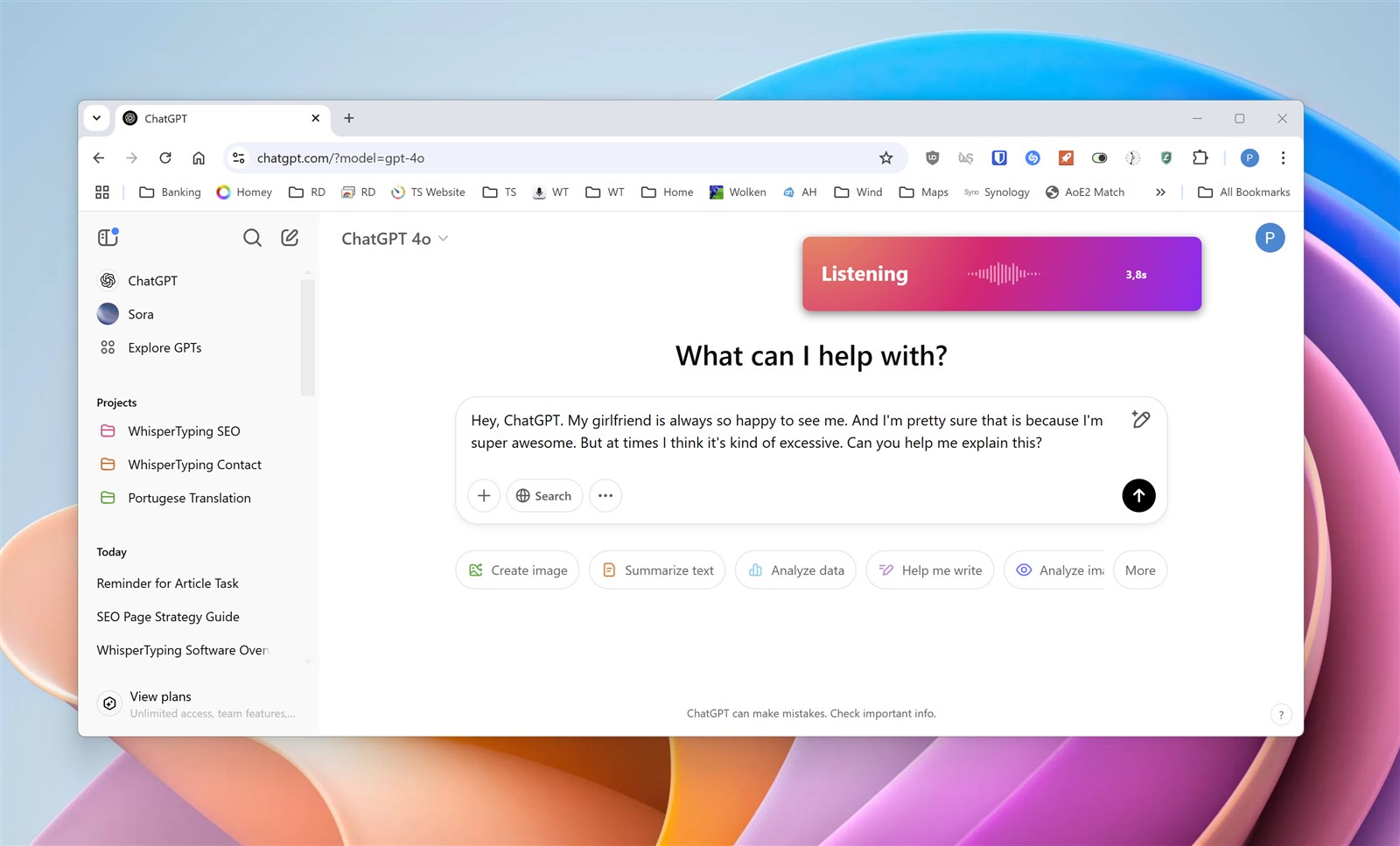
Étape 3 : Commencez à utiliser la voix avec ChatGPT
- Ouvrez ChatGPT dans votre navigateur (chat.openai.com)
- Cliquez dans le champ de saisie de message
- Appuyez sur votre raccourci pour commencer l'enregistrement
- Parlez votre prompt
- Appuyez à nouveau sur le raccourci pour transcrire
- Vos mots apparaissent dans l'entrée ChatGPT - appuyez sur Entrée pour envoyer
Conseils pour les prompts vocaux
Parlez en pensées complètes
Whisper transcrit plus précisément quand vous parlez en phrases complètes. Au lieu de fragments, dictez votre prompt entier d'un coup.
Utilisez un langage naturel
Pas besoin de parler de facon formelle. ChatGPT comprend le langage conversationnel, alors expliquez simplement ce que vous voulez naturellement.
Ajoutez du contexte verbalement
La voix facilite l'ajout de contexte que vous pourriez sauter en tapant. "Je rédige un e-mail à un client concernant un retard de projet, et je veux être apologétique mais professionnel..."
Dictez des instructions de code
Quand vous demandez à ChatGPT d'écrire du code, décrivez ce que vous voulez en français simple. "Écris une fonction Python qui prend une liste de nombres et retourne uniquement les pairs, triés par ordre décroissant."
Encore plus rapide : Modes IA intégrés
WhisperTyping dispose aussi de modes IA intégrés qui contournent l'interface ChatGPT :
Mode Répondre
Commencez par "Réponds" pour interroger GPT-4 directement :
- "Réponds : Quelle est la capitale de l'Australie ?"
- "Réponds : Explique l'informatique quantique en termes simples"
- "Réponds : Donne-moi 5 idées de cadeau d'anniversaire pour ma femme"
La réponse s'écrit directement dans votre application actuelle.
Mode Écrire
Commencez par "Écris" pour composer du texte :
- "Écris un e-mail déclinant poliment une invitation à une réunion"
- "Écris une description de produit pour un casque sans fil"
- "Écris un tweet annonçant le lancement de notre nouvelle fonctionnalité"
Mode Reformuler
Sélectionnez du texte, puis commencez par "Reformule" :
- "Reformule ceci de façon plus formelle"
- "Reformule ceci en puces"
- "Reformule ceci en anglais"
Ces modes vous donnent la puissance de GPT-4 n'importe où sur votre ordinateur, pas seulement dans l'interface ChatGPT.
Commencez
Prêt à booster votre workflow ChatGPT avec la voix ? Téléchargez WhisperTyping et commencez à parler à l'IA.