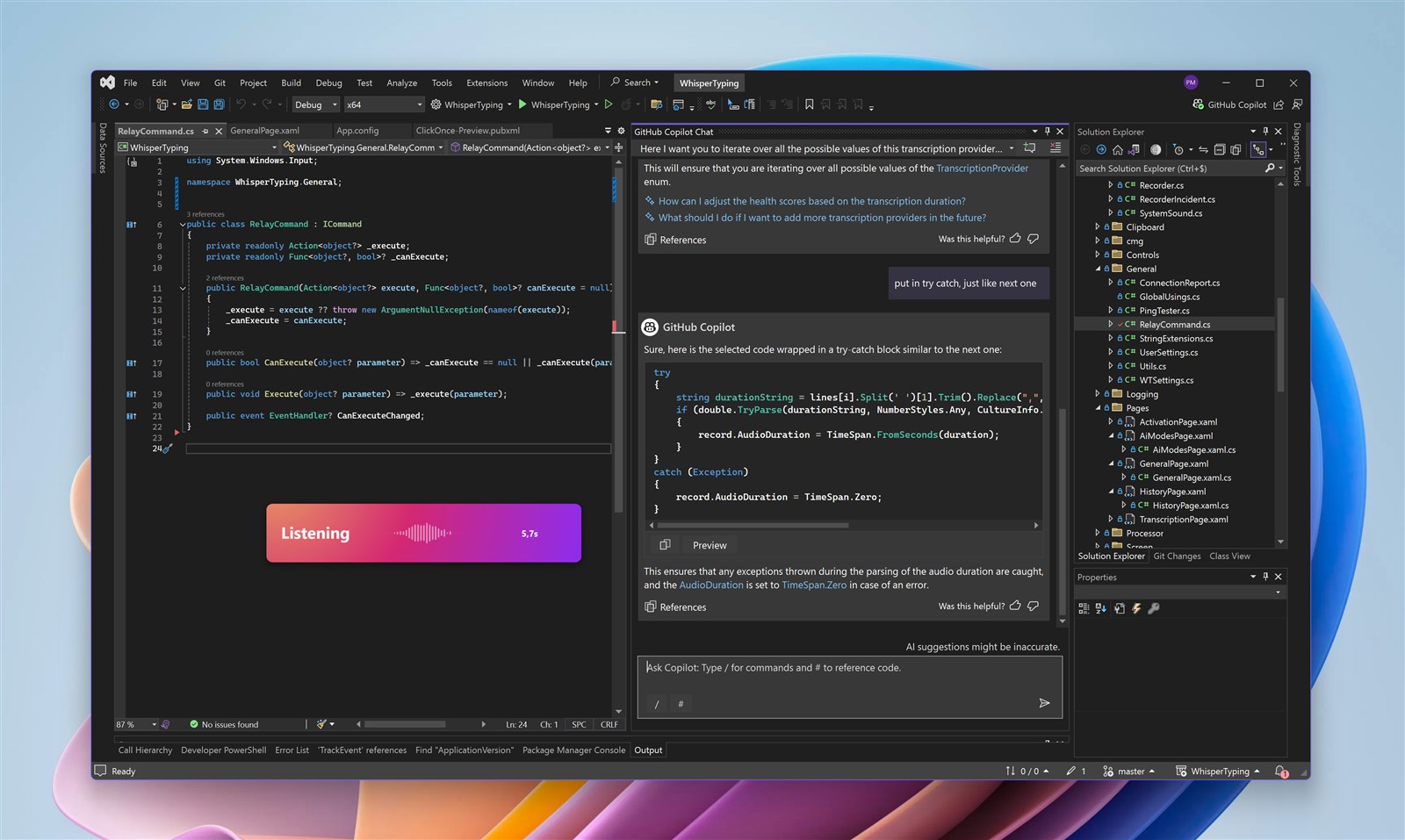
GitHub Copilot est le pair programmer IA que des millions de developpeurs utilisent quotidiennement. Copilot Chat vous permet de poser des questions, d'expliquer du code et de demander des modifications. Et avec Copilot CLI maintenant disponible, vous pouvez aussi executer un agent de codage complet dans votre terminal. Avec WhisperTyping, vous parlez naturellement a Copilot, que ce soit dans votre IDE ou en ligne de commande. Pret pour le vibe coding ?
GitHub Copilot Chat
Copilot Chat est integre dans VS Code, Visual Studio et les IDE JetBrains. Vous pouvez lui demander d'expliquer du code, de corriger des bugs, d'ecrire des tests et de refactoriser. Son mode Agent peut meme explorer votre codebase et effectuer des modifications multi-fichiers de facon autonome. L'entree vocale rend cette conversation encore plus fluide.
Copilot CLI
GitHub propose aussi Copilot CLI, un agent de codage en terminal disponible pour tous les abonnes Copilot payants. Il peut planifier des taches, editer des fichiers dans votre codebase, executer des tests et iterer de facon autonome. WhisperTyping fonctionne parfaitement avec : dictez votre prompt, double-tappez pour envoyer, et laissez Copilot CLI faire le travail.
Toujours pret quand vous l'etes
Voici ce qui rend WhisperTyping indispensable pour les utilisateurs de Copilot : votre raccourci est toujours disponible. Que vous revoyiez du code, testiez votre app ou lisiez la documentation, appuyez sur votre raccourci et commencez a parler. Votre prochain prompt est pret avant meme de changer de fenetre.
Vous voyez un bug pendant les tests ? Appuyez sur le raccourci : "Le formulaire de login ne valide pas correctement les adresses e-mail." Le temps de revenir dans votre editeur, votre pensee est capturee et prete a coller dans Copilot Chat.
Fonctionne dans tous les IDE
WhisperTyping fonctionne avec Copilot Chat dans tous les environnements supportes :
- VS Code : L'environnement Copilot le plus populaire
- Visual Studio : Support complet pour les developpeurs .NET
- IDE JetBrains : IntelliJ, PyCharm, WebStorm et plus
- Terminal : Copilot CLI pour les workflows en ligne de commande
Double-tap pour envoyer
La fonctionnalite que les developpeurs adorent : double-tappez votre raccourci pour appuyer automatiquement sur Entree. Dictez votre prompt et envoyez-le a Copilot en un seul geste, completement mains libres.
Un tap simple demarre l'enregistrement. Un double-tap arrete, transcrit et envoie. Pas besoin d'atteindre le clavier. Pas d'interruption de votre flow.
Combinez cela avec l'activation par souris et vous pouvez tout controler d'une seule main. Utilisez votre bouton central de souris ou assignez un bouton lateral sur des souris comme la Logitech MX Master pour declencher WhisperTyping. Cliquez pour demarrer l'enregistrement, parlez votre prompt, double-cliquez pour envoyer. Votre autre main reste libre pour le cafe.
Transcription ultra-rapide
Les utilisateurs adorent WhisperTyping pour sa reactivite. Avec une bonne connexion internet, le temps median de transcription est de seulement 370 millisecondes. Vous arretez de parler et votre texte apparait presque instantanement.
Cette reactivite compte quand vous iterez avec Copilot. Il n'y a pas de pause genante entre la fin de votre pensee et son apparition a l'ecran. On a l'impression que l'outil suit votre rythme, pas l'inverse.
Vocabulaire personnalise
Les frameworks et bibliotheques courants sont reconnus directement. Ajoutez les mots qui sont uniques a votre univers :
- Noms de projets et noms de code internes
- Noms de collegues et collaborateurs
- Termes specifiques a l'entreprise, acronymes et jargon
- Bibliotheques ou outils de niche que la reconnaissance vocale pourrait ne pas connaitre
Transcription contextuelle avec OCR
WhisperTyping lit votre ecran via OCR. Quand vous regardez du code, il voit les memes noms de fonctions, messages d'erreur et variables que vous, et les utilise pour transcrire precisement.
Pourquoi la voix pour Copilot ?
Copilot Chat fonctionne mieux avec des requetes claires et contextuelles. La voix rend cela facile :
- Expliquez le code en le regardant : "Que fait ce pattern regex ?"
- Demandez des modifications naturellement : "Ajoute une verification null a cette fonction"
- Demandez des tests : "Ecris des tests unitaires pour le module d'authentification"
- Debuggez les problemes : "Pourquoi ceci pourrait-il retourner undefined ?"
Astuce : dites a Copilot que vous utilisez la voix
Ajoutez une note dans le fichier .github/copilot-instructions.md de votre projet indiquant que votre saisie provient de la transcription vocale. Copilot lit ce fichier automatiquement et interpretera votre intention au lieu de buter sur les erreurs de transcription. Quelque chose comme :
"User input comes via voice dictation. Expect possible transcription errors like homophones, missing punctuation, or misheard words. Interpret intent rather than taking input literally."
Une fois que Copilot sait a quoi s'attendre, vous pouvez arreter de vous soucier de la precision de la transcription. Parlez naturellement, soyez descriptif, et double-tappez pour envoyer. Pas besoin de relire votre transcription avant d'envoyer.
Questions frequentes
Peut-on utiliser la reconnaissance vocale avec GitHub Copilot ?
Oui. WhisperTyping ajoute la reconnaissance vocale a GitHub Copilot sur Windows. Il fonctionne avec Copilot Chat dans VS Code, Visual Studio et les IDE JetBrains, ainsi qu'avec le nouvel agent terminal Copilot CLI. Votre parole est transcrite et tapee la ou se trouve votre curseur.
Comment dicter dans Copilot Chat sur Windows ?
Installez WhisperTyping, definissez un raccourci clavier ou activez l'activation par souris, puis cliquez dans Copilot Chat et appuyez sur votre raccourci pour commencer a parler. WhisperTyping transcrit en environ 370 millisecondes et tape directement dans le chat. Double-tappez pour envoyer votre prompt instantanement.
GitHub Copilot a-t-il une entree vocale integree ?
GitHub Copilot n'a pas d'entree vocale integree. Vous avez besoin d'un outil de dictee separe comme WhisperTyping. L'avantage est que WhisperTyping fonctionne partout sur votre systeme : Copilot Chat, terminal, e-mail, documentation, tout champ de texte.
Peut-on utiliser la dictee vocale avec GitHub Copilot CLI ?
Oui. Copilot CLI s'execute dans votre terminal, et WhisperTyping tape vos prompts dictes directement dans la saisie du terminal. Combine avec le double-tap pour envoyer et l'activation par souris, vous pouvez utiliser Copilot CLI entierement avec une seule main sur votre souris.