Utiliser la dictee vocale avec Claude Code transforme votre facon de travailler. Mais il existe des astuces qui rendent l'experience encore meilleure. Voici ce que nous avons appris avec une utilisation quotidienne.
1. Dites a Claude que vous utilisez la voix
C'est l'astuce la plus impactante. Ajoutez une note dans le fichier CLAUDE.md de votre projet indiquant que votre saisie provient de la transcription vocale :
"User input comes via voice dictation. Expect possible transcription errors like homophones, missing punctuation, or misheard words. Interpret intent rather than taking input literally."
Une fois que Claude sait a quoi s'attendre, il ne bute plus sur les petites erreurs de transcription. Vous pouvez parler naturellement sans relire votre transcription avant d'envoyer. Parlez, double-tappez, et c'est parti.
2. Soyez descriptif, pas precis
Quand vous dictez vers Claude Code, utilisez plus de mots plutot que moins. Vous parlez, vous ne tapez pas, donc etre verbeux ne coute rien. Au lieu d'essayer d'etre concis et de risquer l'ambiguite, expliquez ce que vous voulez en langage clair.
N'essayez pas de dicter la syntaxe exacte du code. Dites "ajoute une fonction qui prend un ID utilisateur et retourne son profil depuis la base de donnees" plutot que d'essayer d'epeler la signature de la fonction. Claude Code comprend l'intention mieux que du code dicte.
3. Utilisez l'extension VS Code
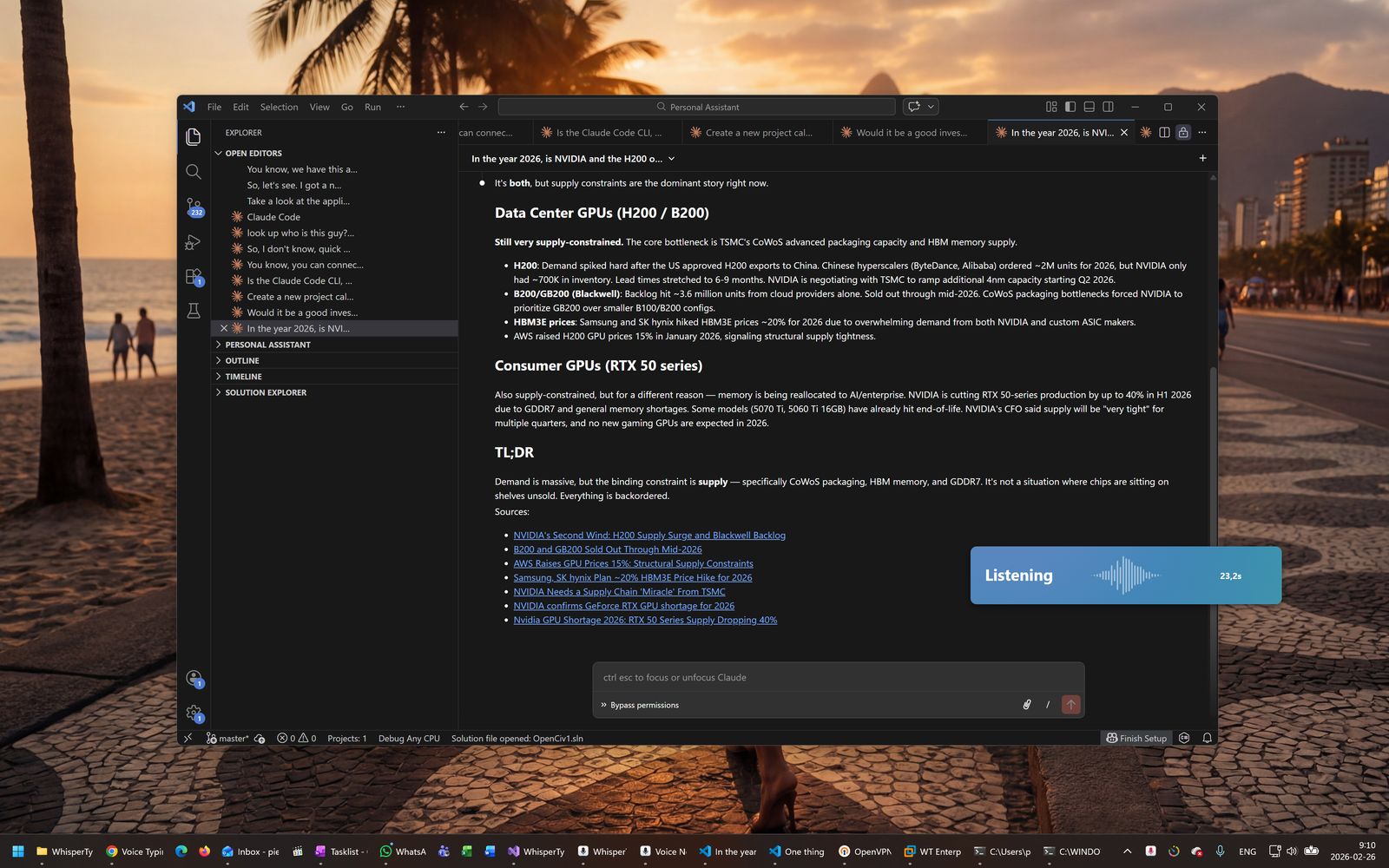
Claude Code fonctionne a la fois en CLI autonome et comme extension VS Code. Pour la dictee vocale, nous recommandons l'extension. Le champ de saisie du CLI peut parfois se figer ou ralentir avec les prompts plus longs. L'extension VS Code offre une experience de saisie plus fluide et reactive.
Le compromis : toutes les fonctionnalites de Claude Code ne sont pas encore disponibles dans l'extension. Mais pour le codage vocal au quotidien, la saisie de texte plus fiable en vaut la peine.
4. Activation souris + Double-tap
Le workflow de dictee vocale le plus efficace combine l'activation par souris avec le double-tap pour envoyer. Vous controlez tout avec une seule main sur votre souris :
- Cliquez votre bouton central de souris (ou un bouton lateral assigne) pour demarrer l'enregistrement
- Parlez votre prompt
- Double-cliquez pour arreter, transcrire et appuyer sur Entree
Votre prompt est transcrit et envoye a Claude Code en un seul geste. Pas besoin de clavier. Cela fonctionne particulierement bien avec des souris comme la Logitech MX Master qui ont des boutons lateraux programmables.
5. Ajoutez des mots personnalises au vocabulaire
WhisperTyping vous permet d'ajouter des mots personnalises pour ameliorer la precision de la transcription. Les frameworks courants comme React ou FastAPI sont reconnus directement, mais ajoutez les mots qui sont uniques a votre univers :
- Noms de projets et noms de code internes
- Noms de collegues et collaborateurs
- Termes specifiques a l'entreprise, acronymes et jargon
- Bibliotheques ou outils de niche que la reconnaissance vocale pourrait ne pas connaitre
Allez dans Parametres, puis Vocabulaire pour ajouter des termes. Concentrez-vous sur les mots qui sont uniques a vous. Plus un terme est courant, moins vous avez besoin de l'ajouter.
6. Laissez l'OCR ecran faire le travail
WhisperTyping lit votre ecran via OCR. Quand vous regardez du code, il voit les noms de fonctions, messages d'erreur et variables a l'ecran et les utilise pour ameliorer la precision de la transcription. Cela signifie que vous n'avez pas besoin d'ajouter chaque nom de variable a votre vocabulaire : s'il est visible a l'ecran, WhisperTyping le transcrira correctement.
C'est particulierement utile quand vous referencez des messages d'erreur specifiques ou des noms de fonctions dans vos prompts vers Claude Code.
7. Choisissez le bon raccourci
Choisissez un raccourci facile a atteindre sans regarder. Les choix populaires :
- Verrouillage majuscules : Excellent choix. Votre main gauche repose dessus naturellement, gardant votre main droite libre sur la souris. WhisperTyping le reassigne pour que vous puissiez toujours basculer le verrouillage majuscules avec Maj+Verr.Maj.
- Bouton central de souris : Ideal pour un workflow entierement a une main
- F13-F24 : Excellent si votre clavier a des touches de fonction supplementaires ou si vous les reassignez avec AutoHotkey
- Arret Defil ou Pause : Touches rarement utilisees qui n'entreront pas en conflit avec d'autres raccourcis
Evitez les raccourcis qui entrent en conflit avec votre IDE ou les raccourcis de Claude Code.
8. Arretez de relire votre transcription
C'est un changement de mentalite. Si vous avez ajoute la note vocale dans CLAUDE.md, vous n'avez pas besoin de lire votre transcription avant d'envoyer. Parlez, double-tappez, et passez a la suite. Claude comprendra ce que vous vouliez dire, meme avec des erreurs de transcription mineures.
Le gain de vitesse en ne relisant pas est significatif. Vous passez de "parler, lire, corriger, envoyer" a simplement "parler, envoyer". C'est tout l'interet de la dictee vocale : elle devrait sembler plus rapide que taper, pas la meme vitesse avec des etapes supplementaires.
Questions frequentes
Que faire si Claude Code comprend mal ma dictee ?
Si Claude interprete mal votre intention, corrigez simplement de facon naturelle : "Non, je voulais dire la page de profil utilisateur, pas la page de parametres." Claude Code gere bien les corrections conversationnelles. Vous n'avez pas besoin de redicter l'integralite du prompt.
Push-to-talk ou mode toggle ?
Les deux fonctionnent bien avec Claude Code. Le push-to-talk (maintenir le raccourci en parlant) vous donne un controle precis. Le mode toggle (tapper pour demarrer, tapper pour arreter) est mieux pour les prompts plus longs ou vous voulez les deux mains libres. Essayez les deux et voyez ce qui vous semble naturel.
Comment dicter des termes specifiques au code comme des noms de variables ?
Ajoutez-les au vocabulaire personnalise de WhisperTyping. Mais vous pouvez aussi simplement decrire ce que vous voulez en langage clair : "cree une variable appelee user count" fonctionne aussi bien que d'essayer de dicter "const userCount". Claude Code genere le code reel.
La dictee vocale fonctionne-t-elle avec le mode plan de Claude Code ?
Oui. WhisperTyping tape la ou se trouve votre curseur, y compris le prompt du mode plan de Claude Code. Vous pouvez dicter vos exigences et reponses d'approbation de la meme facon que vous dictez des prompts normaux.