Claude Code est un agent de codage puissant, mais pour en tirer le meilleur parti sur Windows, il faut la bonne configuration. Voici la configuration que nous utilisons au quotidien pour un workflow fluide et productif.
CLI vs. Extension VS Code
Claude Code existe en deux versions : le CLI autonome (qui s'execute dans votre terminal) et l'extension VS Code. Les deux sont capables, mais ont des forces differentes :
- Extension VS Code : Saisie de texte plus fluide, navigation de fichiers integree, plus facile de revoir les modifications en ligne. Meilleur pour la dictee vocale parce que le champ de saisie ne ralentit pas.
- CLI : Ensemble complet de fonctionnalites, plus d'options d'autonomie, fonctionne depuis n'importe quel terminal. Certaines fonctionnalites sont exclusives au CLI.
Notre recommandation : utilisez l'extension VS Code pour le codage au quotidien, et passez au CLI quand vous avez besoin de ses fonctionnalites avancees. L'extension couvre 90% des cas d'utilisation avec une meilleure experience de saisie.
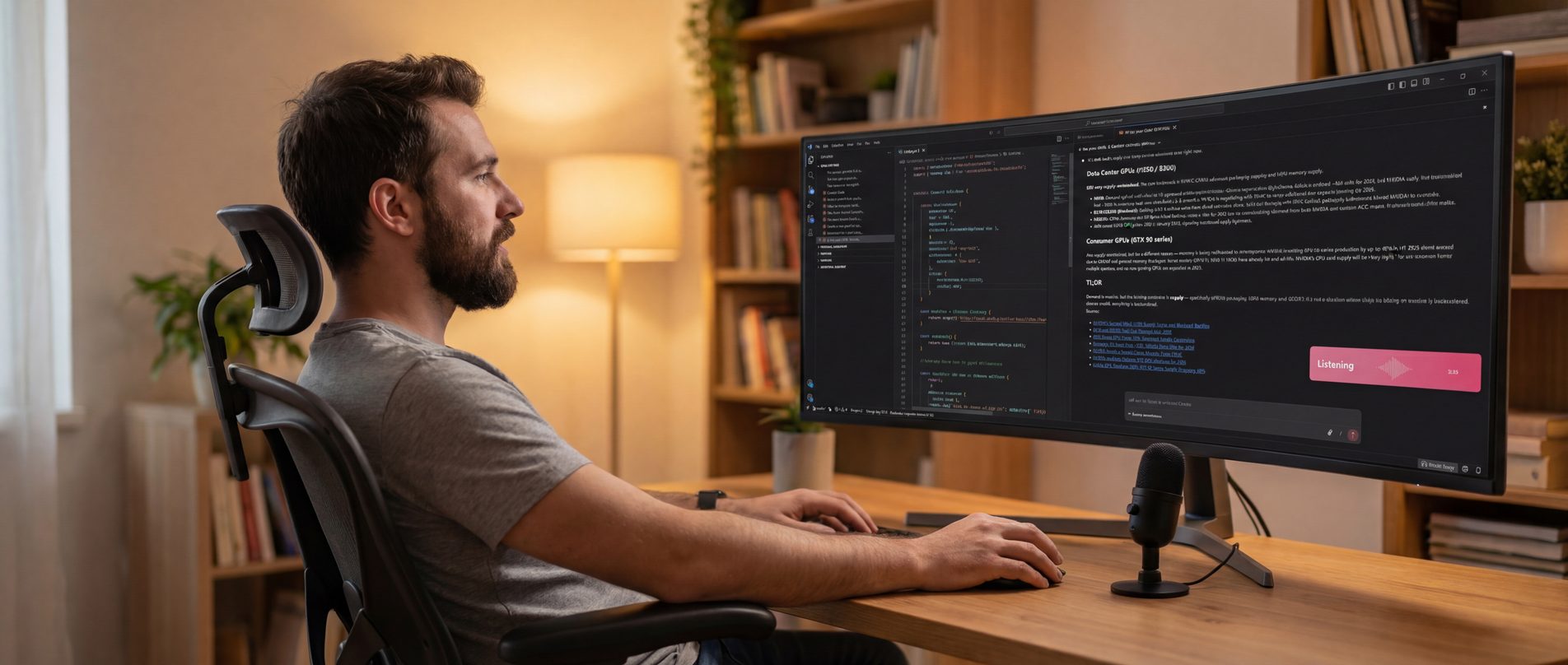
Ajoutez la dictee vocale
Taper des prompts detailles est le goulot d'etranglement de tout workflow de codage IA. WhisperTyping l'elimine : appuyez sur un raccourci, parlez votre prompt, et il apparait dans Claude Code. Parler est 4x plus rapide que taper, et avec un temps median de transcription de 370 millisecondes, il n'y a presque pas de delai.
Les fonctionnalites cles pour les utilisateurs de Claude Code :
- Double-tap pour envoyer : Transcrit et appuie sur Entree en un seul geste
- Activation par souris : Controlez la dictee depuis votre souris pour un workflow a une main
- Vocabulaire personnalise : Ajoutez des noms de projets, noms de collegues et termes de niche pour une transcription precise
- OCR ecran : Lit le code sur votre ecran pour une meilleure precision sur les noms de fonctions et variables
Configurez CLAUDE.md
Chaque projet devrait avoir un fichier CLAUDE.md a la racine. C'est le fichier de configuration au niveau du projet de Claude Code. Incluez :
- Apercu du projet : Ce que fait le projet, technologies cles, decisions architecturales
- Conventions : Patterns de nommage, organisation des fichiers, preferences de style de code
- Note entree vocale : Si vous utilisez la dictee vocale, dites a Claude de s'attendre a des erreurs de transcription et d'interpreter l'intention
- Commandes build/test : Comment construire, lancer les tests et demarrer le serveur de developpement
Un bon CLAUDE.md vous evite de repeter les memes instructions a chaque conversation.
Configuration raccourci et souris
Pour la dictee vocale avec Claude Code, vous voulez un raccourci toujours accessible sans effort :
- Verrouillage majuscules : Votre main gauche repose dessus naturellement, gardant votre main droite libre sur la souris. WhisperTyping le reassigne pour que Maj+Verr.Maj bascule toujours le verrouillage majuscules.
- Bouton de souris : Bouton central ou bouton DPI assigne pour un workflow entierement a une main
- Alternative clavier : F13, Arret Defil ou Pause si vous preferez une touche moins en vue
- Activez le double-tap : Dans les parametres WhisperTyping, assurez-vous que "Double-tap raccourci pour ajouter Entree" est active
Avec l'activation par souris + double-tap, vous pouvez dicter et envoyer des prompts a Claude Code sans toucher votre clavier. Voir le guide d'activation par souris pour des instructions detaillees.
Configuration du terminal
Si vous utilisez le CLI de Claude Code, une bonne configuration du terminal compte :
- Windows Terminal : Utilisez-le a la place de l'ancien cmd.exe. Meilleur rendu, onglets et personnalisation.
- Police : Utilisez une police avec de bons caracteres monospace. Cascadia Code ou JetBrains Mono fonctionnent bien.
- Taille du buffer : Augmentez le buffer de defilement pour ne pas perdre la sortie de Claude quand il genere beaucoup de code.
Workflow quotidien
Voici le workflow qui fonctionne le mieux :
- Ouvrez votre projet dans VS Code avec l'extension Claude Code
- Assurez-vous que WhisperTyping est en cours d'execution (il demarre avec Windows si configure)
- Cliquez dans le panneau de chat de Claude Code
- Cliquez votre bouton de souris pour commencer a dicter, parlez votre prompt, double-cliquez pour envoyer
- Pendant que Claude travaille, revoyez ses modifications, testez votre app ou reflechissez a l'etape suivante
- Quand vous etes pret, dictez votre prochain prompt. WhisperTyping attend toujours votre raccourci.
L'idee cle : votre raccourci est global sur le systeme. Vous pouvez dicter depuis n'importe quelle fenetre, pas seulement Claude Code. Vous voyez un bug en testant dans le navigateur ? Appuyez sur votre raccourci et decrivez-le. Le temps de revenir, votre prompt est pret.
Questions frequentes
Comment installer Claude Code sur Windows ?
Installez via npm : npm install -g @anthropic-ai/claude-code. Pour l'extension VS Code, cherchez "Claude Code" dans le marketplace d'extensions VS Code et installez-la.
Quelle est la meilleure facon de commencer avec la dictee vocale pour Claude Code ?
Installez WhisperTyping, definissez votre raccourci sur le bouton central de souris, et ajoutez la note d'entree vocale dans votre CLAUDE.md. Ensuite commencez simplement a parler vos prompts au lieu de les taper. Cela semble naturel en quelques minutes.
Claude Code fonctionne-t-il mieux avec la voix qu'en tapant ?
Claude Code fonctionne de la meme maniere quelle que soit la facon dont vous saisissez le texte. Mais la voix change votre facon de travailler : vous avez tendance a donner plus de contexte, a expliquer les choses plus naturellement, et a iterer plus vite parce que parler est 4x plus rapide que taper. Plus de contexte signifie de meilleurs resultats de Claude.
Peut-on utiliser Claude Code et WhisperTyping gratuitement ?
WhisperTyping a un plan gratuit avec les fonctionnalites de base. Claude Code necessite une cle API Anthropic ou un abonnement Claude. La combinaison fonctionne avec n'importe quel plan.